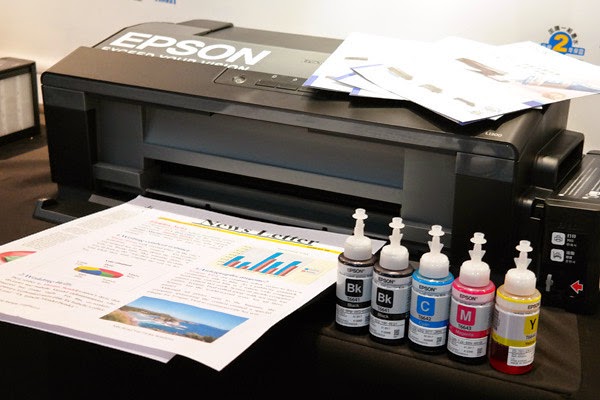
Printer L1300 yaitu salah satu dari sekian banyak pronter Epson L series yang mempunyai keunggulan di segala ini. Jika ketimbang seri-seri lainnya, L1300 punya keunggulan. Yakni pada kemampuan hasil cetaknya yang besar, karena memiliki tunjangan kertas A3+. Jadi bisa mencetak Desain Arsitek sampai kaos.
Tidak sampai disitu, kualitas cetak dengan tintanya juga mengagumkan, ialah bisa mencetak 7100 lembar cetakan. Seperti biasa, printer ini mempunyai 5 tabung untuk setiap tintanya. Harga gres dari Epson L1300 juga terbilang murah dengan segala kualitas yang ditawarkan. Begitu pula dengan spare part yang juga murah-murah tetapi kualitas tetap diperhitungkan.
Namun meskipun begitu ada kalanya printer Epson tidak mampu melakukan acara printing dikarenakan terdapat error ink waste is full atau disebut juga Waste ink counter. Jenis error ini memang sangat biasa didapatkan di jenis epson L series. Namun tak usah resah terlebih panik, kalian hanya membutuhkan Resetter untuk me-resetnya.
Namun ada baiknya diterangkan dulu mengapa printer Epson L1300 mengalami error ink waste is full ? Berikut ialah argumentasi mengapa Printer error mirip itu :
– Di dalam tangki sisa tinta telah terisi sarat dengan sisa tinta.
– Jarang membersihkan Head printer.
– Printer Mendeteksi Sisa tinta pyang berada di tangki telah penuh dengan sisa tinta tadi. Walaupun sudah menggunakan selang pengeluaran eksternal.
Jika dilihat dari ketiga poin diatas, sudah niscaya yang memiliki masalah ialah pada tangki sisa tinta (Waste Ink Tank). Untuk poin kesatu, cara terbaik untuk mengatasinya ialah dengan membeli Waste Ink Tank yang gres, namun harganya tergolong mahal.
Apabila kalian tidak ingin mengalami hal mirip itu, Ada baiknya kalian mencegahnya dengan cara-cara berikut ini :
– Sering-seringlah membersihkan printhead atau istilahnya Head Cleaning.
– Kalau bisa, gunakanlah selang eksternal untuk membuang tinta, bila terjadi error, kalian tidak perlu beli tangki gres, jadi cukup me-reset.
Setelah tahu cara menghalangi dan penyebabnya, kalian juga mesti tahu tanda-tandanya. Jika tidak tahu malah langsung ketakutan dan lari ke tukang servis yang umumnya mematok harga yang mahal, itu justru gawat. Berikut yakni ciri-ciri error Ink waste is full :
– Setelah printer dinyalakan, akan ada 2 lampu yang bewarna merah. Biasanya akan ada pada ikon tinta dan kertas atau resume.
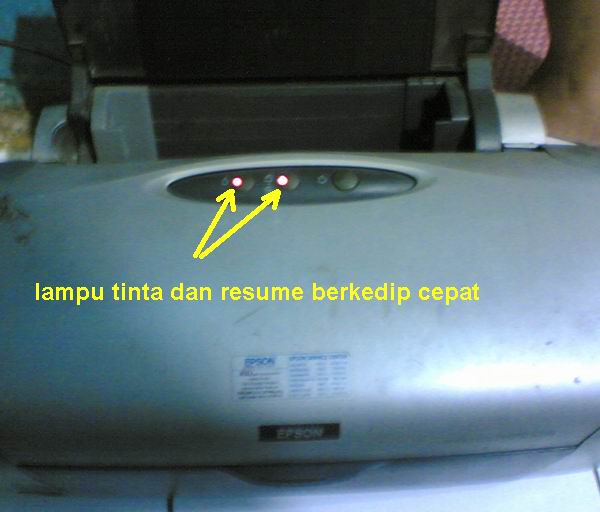
Kiranya ada lampu merah mirip diatas
– Tidak mampu mencetak dokumen.
– Akan ada peringatan pada monitor komputer atau printer yang berbunyi seperti ini Service Required: The printer ink’s pads are at the end of their (its) service life.

Kira-kira ada goresan pena seperti diatas.
Jika kalian menemui kendala mirip diatas, itu mempunyai arti printer sedang terjadi error waste ink counter. Cara untuk mengatasinya yaitu dengan me-reset memakai software resetter. Berikut yakni cara mengatasinya :
Sebelum itu download terlebih dahulu banyak sekali perlatan dan materi yang diharapkan untuk melakukannya. Unduh software dan keys berikut ini :
(1) Unduh aplikasinya secra gratis WIC software for Windows atau WIC Software for MAC.
(2) Beli Keys pada situs resminya, ialah di http://resetkey.net/buy. Harganya mampu meraih 9$ atau kalau dirupiahkan setara Rp. 117.000.
Setelah dua materi diatas sudah kalian pegang, lakukanlah pekerjaan berikut ini :
– Koneksikanlah Komputer dengan sambungan Internet, ingat harus yang stabil.
– Hubungkan printer dengan komputer memakai kabel USB.
– Restart dulu printer. Yakni mematikannya terlebih dulu kemudian hidupkan kembali.
– Unzip file yang sudah kalian download diatas. Kemudian buka file Waste_Ink_Pad.exe.
– Pilih seri printer kalian pada daftar yang ada di kanan software.

– Pilih Read Waste Counters untuk mengetahui kadar tinta kalian masing-masing sebelum di-reset. (Boleh dilewati, hanya untuk menunjukan sisa tinta sebelum dan sehabis di-reset nantinya)

– Tekan Reset Waste counters, untuk memulainya.

– Masukkanlah Key yang sudah dibeli tadi. Kalian akan mendapat key-nya melalui email yang kalian berikan. Lalu tekan saja OK.

– Tunggulah sekitar 20 sampai 30 detik, nanti akan muncul notifikasi bahwa kalian harus mematikan printer. Lalu matikan saja printer kalian. Kemudian hidupkan kembali.

– Jika sukses maka akan ada keteranganbertuliskan ‘Congratulations. Your printers waste counter(s) have now been reset’ lalu klik Close.

– Maka sisa tinta akan berkembang menjadi 0%, untuk mengeceknya tekan saja Read Waste Counters.

Jika masih belum bisa ada baiknya membeli Tangki sisa tinta yang baru, namun harganya mampu mencapai $50 sampai $80. Cara memasangnya juga lumayan rumit untuk orang yang awam dalam hal servis printer.