
Saat membaca postingan online dalam bahasa lain, misalnya dalam bahasa Inggris, mungkin kau pernah memperoleh sejumlah kata atau kalimat yang tidak kau ketahui artinya. Kalau lazimnya kau membuka Google Translate untuk menerjemahkannya, lupakan. Ada cara lain yang jauh lebih singkat dan praktis, yakni dengan menggunakan ekstensi.
Salah satunya adalah ImTranslator yang memungkinkan kita untuk menerjemahkan kata/kalimat hanya dengan klik-ganda atau klik-kanan pada kata/kalimat yang diinginkan, atau dengan menggunakan shortcut key.
Tampilan Hasil Translate
Berikut ini ialah performa pop-up ImTranslator dikala menerjemahkan kata dan kalimat.
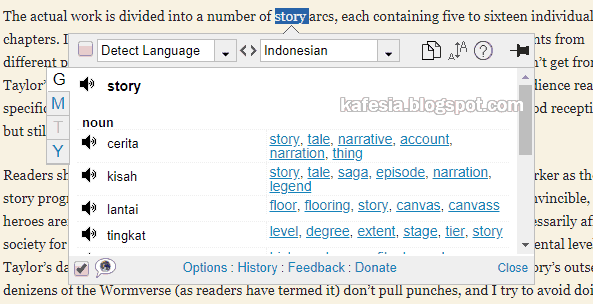
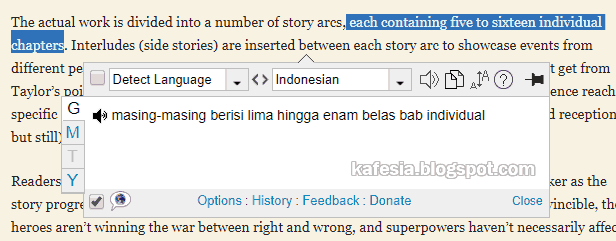
Dan berikut ini yaitu performa inline translate yang merupakan fitur paling menawan dari ImTranslator. Hasil terjemahan ditanamkan di dalam halaman dan diselipkan di samping teks.
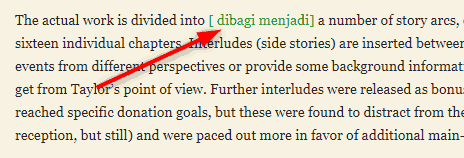
Dengan inline translate, kita tidak perlu sibuk-sibuk menerjemahkan ulang ketika lupa dengan arti sebuah kata. Tapi ingat, hasil translate tersebut hanya akan tampil selama halaman belum ditutup.
Cara Install ImTranslator di Google Chrome
1. Buka halaman ImTranslator di sini
2. Klik pada tombol “Tambahkan ke Chrome” di kanan atas.
3. Klik pada tombol “Tambahkan ekstensi” pada kotak pop-up yang muncul.
4. Tunggu hingga instalasi selesai yang ditandai dengan terbukanya sebuah tab baru.
Pengaturan ImTranslator di Google Chrome
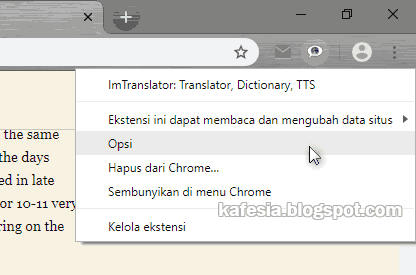
1. Klik-kanan pada icon ImTranslator di bilah navigasi Google Chrome, lalu klik Opsi (Options) untuk membuka halaman pengaturannya.
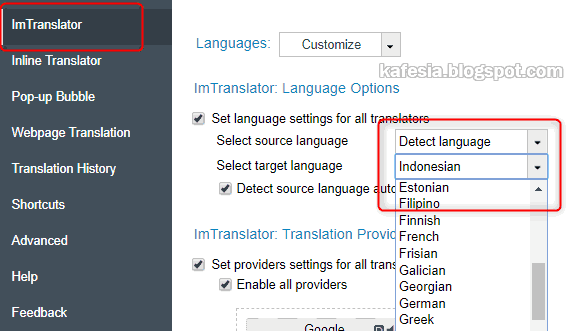
2. Cek pada bagian Select sasaran language, pastikan bahasa yang tertera sudah sesuai dengan kebutuhan. Kalau belum, klik pada kolom bahasa tersebut, kemudian klik bahasa yang diinginkan. Setelah itu, jangan lupa klik tombol Save options.
Cara Menerjemahkan Kata/Kalimat dengan ImTranslator
1. Untuk menerjemahkan kata, klik-ganda pada sebuah kata, lalu klik pada icon ImTranslator yang timbul didekatnya.
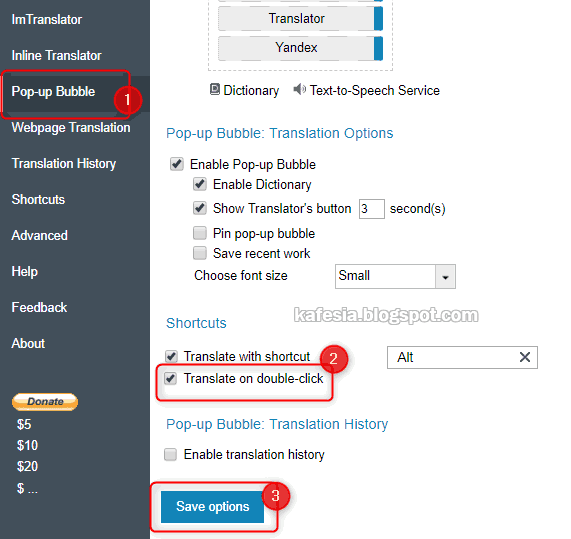
2. Untuk menerjemahkan kata langsung dengan klik-ganda (tanpa klik icon), buka halaman pengaturan ImTranslator (lihat caranya di atas), kemudian klik hidangan Pop-up Bubble, klik pada pilihan Translate on double-click, dan klik Save options.
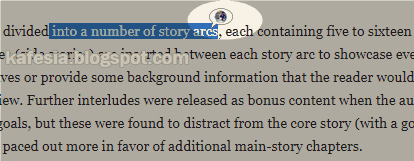
3. Untuk menerjemahkan kalimat, seleksi atau blok kalimat yang ingin di-translate, lalu klik pada icon ImTranslator yang timbul didekatnya.
4. Untuk inline translate, seleksi kata atau kalimat, klik-kanan > ImTranslator > Inline Translator
5. Semua opsi penerjemahan bisa diaktifkan dengan hotkey. Buka halaman pengaturannya lalu cari sajian Shortcuts. Setiap shortcut bisa dirubah sesuai selera.
Saat postingan ini diperbarui, versi ImTranslator yang diuji coba adalah ImTranslator 15.5 pada Google Chrome 71.