Setidaknya ada 2 cara untuk mengembalikan kondisi Firefox mirip gres. Yang satu benar-benar meniadakan seluruhnya secara total, sedangkan yang satunya lagi agak “ramah” alasannya adalah yang direset cuma pengaturannya saja. Meskipun begitu, kedua cara tersebut sama-sama gampangnya.
Masing-masing cara reset di atas ada kekurangan dan kelebihannya masing-masing. Jadi harap dibaca baik-baik apalagi dulu penjelasannya berikut ini sebelum menentukan.
Pilih Cara Yang Mana?
Saya pernah membaca masalah (tetapi lupa dimana) ada yang browsernya tidak bisa dibuka sama sekali sehingga tidak mampu direset lewat prosedur wajar . Nah, untuk kasus seperti ini, satu-satunya cara untuk mengatasinya adalah dengan melaksanakan reset secara total.
Tapi, bila masalahnya cuma browser yang lemot, atau selama kamu masih mampu membuka Firefox, pilihlah cara yang “wajar ” saja. Yaitu, lewat tombol reset yang sudah disediakan di dalam performa antarmuka Firefox.
Cara Standar Reset Firefox
Metode ini akan mengembalikan pengaturan Firefox ke kondisi default (keadaan browser saat pertama kali diinstall) dan menghapus semua ekstensi serta theme.
Data personal tidak akan dihapus sehingga bisa tetap diakses sesudah browser direset. Data tersebut meliputi bookmark, history (riwayat pencarian), cache, cookie, password, sesi, berita autofill, dan kamus.
Namun demikian, aku tetap menyarankan untuk senantiasa melakukan backup data Firefox baik secara online maupun offline sekedar untuk berjaga-jaga apabila proses reset tidak berlangsung sebagaimana mestinya.
Langkah-Langkah Reset:
PENTING: Buat yang menggunakan Firefox berbahasa Indonesia, lihat ungkapan yang ada di dalam tanda kurung.
1. Jalankan Firefox.
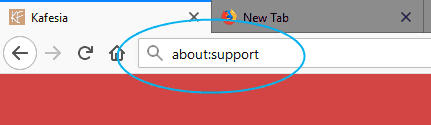
2. Ketik about:support di address kafetaria.
3. Klik tombol Refresh Firefox… (Segarkan Firefox…)

4. Klik Refresh Firefox (Segarkan Firefox).
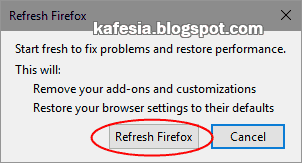
Yang terjadi selanjutnya browser akan restart dengan sendirinya. Selesai.
Cara Reset Firefox Secara Total
Ingat ya, dalam sistem ini seluruhnya akan dihapus, tergolong data login, bookmark dan sebagainya. Kalau tak ingin kehilangan data browser, backup terlebih dahulu semoga nanti bisa di-restore.
Untuk metode ini, ada dua cara yang mampu dipilih:
1. Melalui Folder Firefox.
2. Menggunakan Profile Manager Firefox.
Cara Pertama: Melalui Folder Firefox
1. Tutup Firefox apabila sedang terbuka.
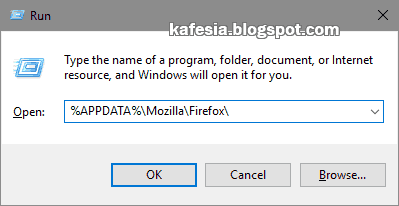
2. Tekan Win + R, copy paste %APPDATA%\Mozilla\Firefox\ ke dalam kotak Run dan klik OK.
3. Hapus folder dan file Profiles.
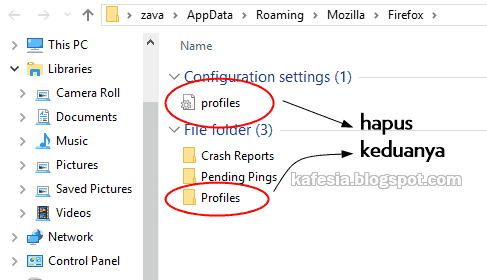
4. Jalankan Firefox mirip umumnya.
Cara Kedua: Menggunakan Profile Manager
1. Tutup Firefox bila sedang terbuka.
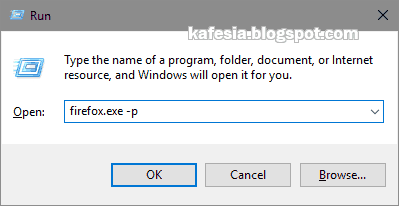
2. Tekan Win + R, copy paste firefox.exe -p ke dalam kotak Run dan klik OK.
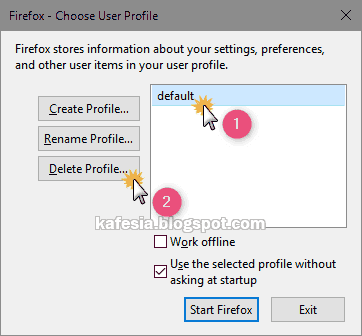
3. Klik pada default, lalu klik Delete Profile.
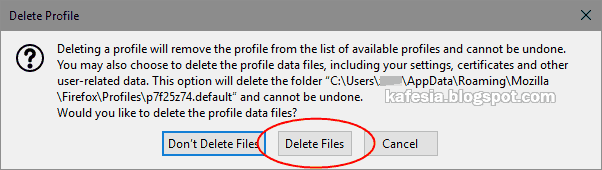
4. Klik Delete Files.
5. Klik Exit, kemudian laksanakan Firefox mirip umumnya.
Itulah beberapa cara yang mampu kamu pilih untuk reset Firefox di Windows. Sekedar mengingatkan, jika kau memakai user style untuk mengganti penampilan Firefox, harap backup folder Chrome terlebih dahulu sebelum memulai prosedur reset. Kebetulan aku pernah lupa sehingga akibatnya mesti utak-atik userChrome dan userContent dari permulaan.