Ada 2 cara untuk download gambar dari Google. Mau cara yang paling gampang, atau mau cara yang kualitas gambarnya lebih cantik?
Panduan ini menggunakan browser Google Chrome. Langkah-langkahnya diuraikan secara mendetail untuk menolong pemula yang sama sekali belum mengetahui cara mengunduh foto atau gambar lainnya dari Google.
Gambar yang diunduh dengan cara ini biasanya berskala kecil. Pada umumnya gambar masih mampu terlihat dengan baik, namun ada juga yang terlalu buram.
Langkah-langkahnya seperti berikut:

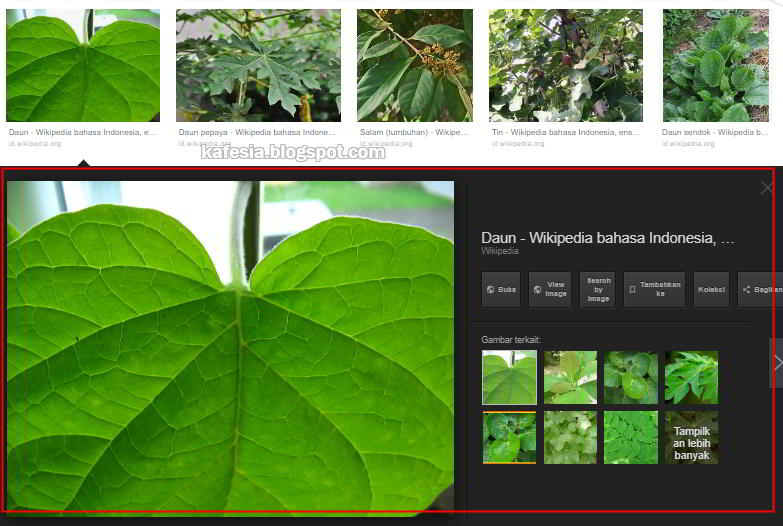


Semua gambar di Google itu bergotong-royong yaitu kumpulan gambar dari banyak sekali situs web. Google cuma berperan untuk memperlihatkan gambar dalam versinya tersendiri yang kualitasnya kerap kali diperkecil.
Untuk mengunduh gambar yang kualitasnya orisinil alias belum diutak-atik Google, disini kita memakai sumbangan ekstensi yang ukurannya sungguh kecil. Ekstensi ini nantinya akan membuka URL gambar secara pribadi untuk menemukan ukuran aslinya.
Ekstensi mungil ini perlu dipasang terlebih dahulu dari toko Google Chrome. Caranya:


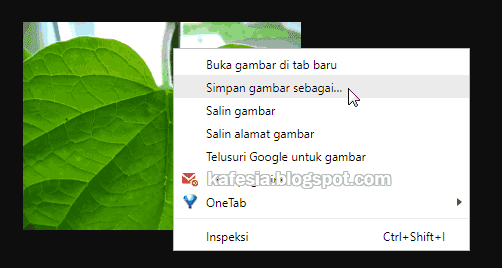
Selesai.
Kalau kau berhasrat, ada satu cara lagi untuk mendapatkan mutu gambar yang terbaik, yaitu dengan menentukan ukuran gambar di Google. Untuk lebih lengkapnya simak ulasannya di halaman ini, tepatnya pada langkah nomor 2.
Sebagai catatan, sesungguhnya gambar mutu orisinil mampu diunduh tanpa ekstensi sekalipun, tetapi ini akan lebih ribet lagi.
Penyebabnya, kita mesti mengklik gambar (yang ada di dalam preview di Google) untuk mendatangi halaman situsnya (yang memuat gambar tersebut). Padahal, tidak semua situs web menyuguhkan gambar dalam cara yang sama.
Ada yang tersembunyi di balik kode khusus, ada yang eksklusif tampil apa adanya, ada yang perlu registrasi, dan ada juga yang gambarnya tidak bisa disimpan dengan cara biasa (misalnya mirip foto-foto di Instagram dan Pinterest).
Meskipun demikian, ada satu cara yang mampu dikerjakan untuk download gambar di situs-situs pada umumnya, salah satunya mampu kamu simak di sini. Nanti jikalau ada waktu aku ulas caranya. Untuk sementara bimbingan ini cukup sampai disini dahulu. Semoga menolong.