

Setelah mendapatkan data spasial (spatial) berupa data raster dari Google Earth dalam bentuk *.jpeg kita perlu melaksanakan langkah berikutnya supaya data raster tersebut siap digunakan selaku acuan. Langkah tersebut disebut dengan Georegister atau Georegistrasi. Georegistrasi adalah proses penempatan objek berupa raster atau image, hasil dari Google Earth ke dalam tata cara koordinat (Latitute dan Longitude) dan proyeksi tertentu.
Untuk melakukan Georegistrasi Data Raster, ikutilah beberapa langkah berikut:
1. Sebelum melakukan georegistrasi, buatlah folder yang akan kita gunakan sebagai daerah penyimpanan proyek yang akan kita kerjakan pada salah satu drive di hard disk. Dalam membuat folder usahakan di root drive D/E.
2. Pastikan Extension “Image Analysis” telah terinstal pada ArcView. Jika Anda belum memiliki extension tersebut, Anda mampu download pada artikel sebelumnya:
3. Siapkan data raster dari proses scan atau foto, bila menggunakan data satelit bisa Anda peroleh dari diambil dari Google Earth. Jika Anda masih belum mampu mengambil data raster dari Google Earth, maka ikuti langkah pada postingan berikut: Tutorial SIG Part 5: Mengambil Data Spasial Dari Google Earth.
4. Buatlah 4 titik ikat pada foto tersebut seperti yang dijelaskan pada postingan sebelumnya.
 |
| Gambar 1 Foto Data Raster Hasil Pencarian di Google Earth |
5. Masukkan koordinat yang telah di tandai kedalam suatu tabel dengan menggunakan Ms. Excel selaku titik ikat.
 |
| Gambar 2 Daftar Koordinat yang telah dimasukkan ke dalam Ms. Excel |
6. Usahakan koordinat yang digunakan sebagai titik ikat menggunakan proyeksi Universal Transverse Mercator (UTM). Jika masih menggunakan proyeksi Decimal Degree/Lintang Bujur, ubahlah apalagi dahulu ke dalam UTM dengan menggunakan softwere yang ada, mirip El-ShayalSmart atau konverter yang lain. Disini kita akan memakai El-ShayalSmart untuk mengkonversi menjadi UTM.
Jika kalian belum memiliki El-ShayalSmart, Anda mampu mendownload di sini.
 |
| Gambar 3 Tampilan El-ShayalSmart |
7. Masukkan data longitude (x) dan latitude (Y) ke kotak “Geograpich Desimal Degree” lalu klik Convert. Copy data UTM hasil convert ke file excel yang telah disiapkan.
 |
| Gambar 4 Tampilan Hasil Konversi DD ke UTM |
8. Hasil convert-nya disimpan dengan mengunakan tipe Text (MS-DOS) atau DBF 4 (dBASE IV). Misal kita simpan memakai nama titik.txt atau titik.dbf.
 |
| Gambar 5 Hasil Convert DD menjadi UTM |
9. Buka AcrView ketika muncul kotak dialog “Welcome to ArcView GIS” tekan Cancel sehingga tampilannya sebagai berikut:
 |
| Gambar 6 Tampilan Arcview GIS |
10. Pilih “Table” pada Project Window.
 |
| Gambar 7 Pilih Menu Table |
11. Tekan tombol “Add” dan cari tempat file kordinat yang kita simpan tadi, misalkan titik ikat yang kita pakai yakni titik.txt.
 |
| Gambar 8 Tampilan Add Table |
12. Pilih titik.txt, kemudian klik OK. Sehingga tampilan data tersebut terlihat mirip gambar di bawah ini.
 |
| Gambar 9 Tampilan titik.txt yang Dimasukkan ke Table Arcview |
13. Buat view baru dengan cara klik dua kali pada View.

14. Aktifkan Extensions Image Analysis, lewat sajian File – Extension. Ekstensi ini bukan bawaan dari ArcView jadi mesti nginstal terlebih dahulu.
 |
| Gambar 10 Tampilan Extension Image Analisis yang Sudah Terinstal |
15. Setting “Map Units” dan “Distence Units”- nya menjadi meters.
 |
| Gambar 11 Tampilan View Properties |
16. Tampilkan gambar raster yang sudah didapat dari Google Earth ke dalam View dengan cara pilih sajian View – Add Theme. Cari posisi tempat file berada dan ubah Data Source Type-nya menjadi Image Analysis Data Source.
 |
| Gambar 12 Tampilan Add Theme dengan Image Analysis Data Source |
17. Pilih gambar rasternya kemudian tekan OK sehingga akan timbul di View.
 |
| Gambar 13 Tampilan Data Raster pada View |
18. Langkah selanjutnya tampilkan titik.txt yang telah kita letakkan di tabel kedalam View, dengan cara pilih hidangan View – Add Event Theme. Pada combo box “Table” pilih titik.txt dan tekan OK.
 |
| Gambar 14 Tampilan Add Event Theme |
19. Sehingga akan timbul satu buah theme baru seperti gambar dibawah:
 |
| Gambar 15 Tampilan titik.txt yang Dipanggil ke View |
20. Langkah berikutnya seleksi kedua buah theme dengan cara tekan tombol Shift – tahan – dan pilih kedua Theme tersebut, sehingga kedua theme terlihat timbul atau menonjol.
 |
| Gambar 16 Tampilan Dua Theme Terseleksi |
21. Tekan tool “Align Toll” untuk menggabungkan kedua theme tersebut.

22. Setelah theme tergabung maka akan ada 4 titik yang timbul digambar, dan titik tersebut harus disatukan dengan ujung pin.
 |
| Gambar 17 Tampilan Dua Theme yang Sudah Digabungkan |
23. Klik poda ujung pin dan arahkan ke titik yang bersesuaian dan klik kembali. Tool yang digunakan untuk menggabungkan titik masih sama ialah Align Tool.
24. Ulangi langkah tersebut untuk pin lainnya, hingga semua titik berada pada ujung pin. Dan penampilan mirip gambar dibawah.
 |
| Gambar 18 Tampilan Titik dan Ujung Pin yang Sudah Menyatu |
25. Untuk penyimpanan hasil kerja pilih theme raster tersebut pilih menu Theme – Save Image As bila ada kontak dialog “Save Control Point” pilih “No”.
 |
| Gambar 19 Tampilan Save Contol Point Pilih “No” |
26. Cari folder yang telah kita buat selaku kawasan penyimpanan.
27. Ubah Combo Box “List Files of Type” menjadi TIFF, lalu ubah nama filenya.
 |
| Gambar 20 Tampilan Save As TIFF |
28. Peta raster yang sudah di georegistrasi bila dibuka akan mempunyai skala dan koordinat sesuai dengan registrasinya dan sudah siap untuk didigitasi.
NOTE: Untuk melakukan pengecekan apakah data raster yang kita georegistrasi telah sukses atau belum, Anda memerlukan file hasil digitasi dari data raster yang sudah diregistrasi sebelumnya. Misalkan, Anda melaksanakan georegistrasi Kota Malang, maka Anda bisa melaksanakan pengecekan memakai hasil digitasi Kota Malang atau Jawa Timur.
Jika Anda tidak mempunyai data hasil digitasi, Anda mampu berbelanja atau menerima dari komunitas atau individu yang memiliki data yang Anda perlukan. Jika Anda membutuhkan data digitasi Kota Malang yang sudah ter-pendaftaran Anda mampu menelepon saya lewat email: ida.wahyuni8@gmail.com.
29. Buka data raster yang telah di-georegistrasi dan “Peta Jalan Kota Malang” yang sudah gigambar dengan proses digitasi dalam satu view, akan terlihat gambar yang sudah di-georegistrasi akan berada pada posisi yang tepat.
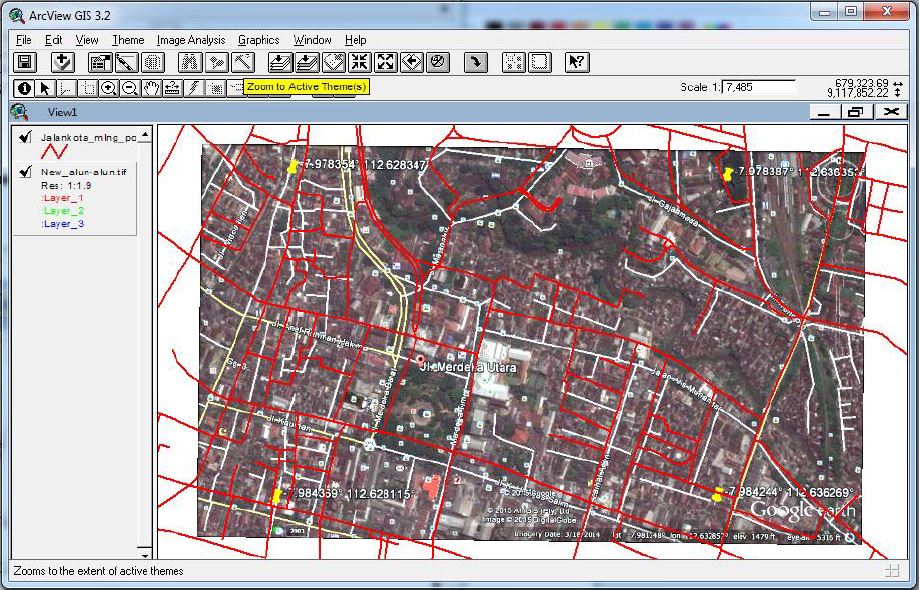 |
| Gambar 21 Hasil Uji Coba Data Raster yang Sudah Di Georegistrasi |
Hasil dari georegistrasi pada Gambar 21 mempunyai akurasi 90-95%. Bisa kita lihat bahwa garis merah (Jalan raya) dari hasil digitasi Kota Malang berada tepat pada jalan di peta raster dari hasil georegistrasi, namun ada beberapa garis yang meleset, jikalau masih pada keadaan yang tidak terlalu banyak bergeser, hasil georegistrasi masih bisa dipakai.
>>>Tutorial SIG Part 7: Digitasi Point
________________________
Referensi:
Modul SIG “Pengenalan Sistem Informasi Geografis” oleh Ida Wahyuni, S.Kom., M.Kom.