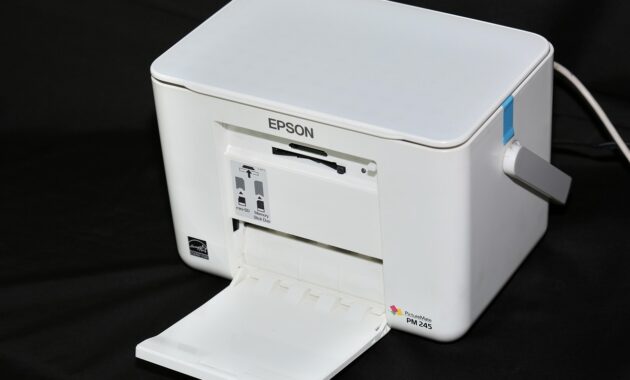
Printer Epson memiliki banyak keunggulan ketimbang beberapa merek printer lain. Namun dibalik kelebihan itu semua, produk ini memiliki banyak kekurangan dan error dikala dioperasikan. Termasuk Epson L series, L310 yang juga punya beberapa persoalan. Walaupun begitu, tetap saja cara mengatasinya sangatlah mudah, jikalau ada yang sulit biasanya kelalaian pemakai itu sendiri, seperti ganti unsur yang harus dibeli.

Error tersebut lazimnya mempunyai gejala yang sangat biasa dilihat. Misalnya saja, tidak mampu melakukan proses mencetak (printing) atau ada tanda di layar monitor komputer berupa peringatan seperti service required.
Dalam mengatasi urusan tersebut ada dua error yang sering terjadi, sebut saja dua error tersebut adalah :
A. Ink Run Out
B. Ink Waste Is Full
Namun bila menjumpai error seperti diatas, jangan terburu-buru dibawa ke tukang service alasannya adalah keduanya gampang untuk tertuntaskan walaupun kalian baru memulai dalam hal servis printer. Berikut ialah cara mengatasi error dan mereset printer Epson L310 :
Error Ink Run Out
Sebelum dibahas perihal cara untuk melakukan Reset Ink Run Out, ketahui dahulu tanda-tandanya, adalah muncul perayaan di layar monitor bertuliskan ‘It is time to reset the ink levels’. Atau bila didalam Cartridge (tempat tinta) sudah tidak ada lagi tinta. Namun kalau di dalam Cartridge ada tintanya, bahkan sarat namun ada perayaan seperti diatas tetap saja itu Ink run out.
Kenapa mampu begitu ? Karena di dalam sebuah printer, yang dijumlah bukanlah banyak sekurang-kurangnya tinta di dalam Cartridge, melainkan banyak sekurang-kurangnya tinta yang dipakai saat melakukan printing, jadi jangan hingga cemas jika terjadi hal mirip itu. Nah, berikut adalah cara mengatasi dan me-reset Printer Epson L310 Ink run Out :
1. Hidupkan atau Turn On printer. Biasanya diawali dengan begeraknya head Printer kesana kemari, itu tanda ada proses booting. Tunggu saja sampai proses booting simpulan.
2. Jika telah, tekan tombol yang nge-blink pada dilema ini tekan saja tombol Resume selama 5 detik, ingat jangan lepaskan tekanan anda pada tombol tadi dalam waktu 5 detik.
3. Jika 5 detik sudah dilalui, lepas tangan kalian, namun dengan segera tekan lagi tombol Resume namun selama 3 detik saja.
4. Setelah melepas tekanan pada tombol, tanpa jeda atau dengan segera kalian harus menekan tombol resume kembali selama 1 detik atau cuma menekannya saja.
5. Terakhir, cobalah melakukan proses mencetak biar dikenali apakah printer masih error atau tidak.
Jika tidak error memiliki arti selamat kalian berhasil, namun jikalau masih error, coba ulangi cara diatas sekali lagi. Perlu dikenang saat menekan tombol Resume pada tahap nomor 4, jangan hingga ada jeda sehabis melepas tangan dari tahap 3, lakukanlah secara cepat.
Error Ink Waste Is Full
Yang kedua yakni error yang disebut dengan Ink Waste Is Full. Kali ini berlawanan dengan cara reset manual mirip diatas yang mampu dijalankan tanpa derma, namun kali ini kalian mesti membutuhkan bantual Software Resetter. Beberapa ciri-ciri yang mengambarkan printer kalian terjadi Error Ink Waste is Full yaitu selaku berikut :
– Biasanya ada dua lampu merah yang berkedip setelah printer dihidupkan. Lampu indikator tersebut berada pada ikon tinta dan kertas.
– Tidak mampu melakukan proses printing di barengi dengan ada perayaan Service Required.
– Di monitor, entah itu monitor printer maupun monitor komputer akan ada goresan pena yang pada dasarnya bertuliskan The printer ink’s pads are at the end of their (its) service life.

Peringatannya mirip diatas.
Diatas yaitu tanda yang harus kalian amati, jika terjadi tanda seperti diatas maka mesti melaksanakan Reset dengan pinjaman Software. Namun sebelum itu ketahuilah penyebabnya terlebih dahulu. Penyebab utamanya yakni tempat penampungan sisa tinta di dalam printer telah terisi penuh. Hal ini akan menciptakan aktivitas print terusik.
Walaupun kalian telah membuat selang pembuangan tinta yang eksternal namun tetap ada peringatan yang bertuliskan The printer ink’s pads are at the end of their (its) service life, maka kalian jangan khawatir. Selain alasannya argumentasi daerah penampungan tinta sarat , ada juga faktor lain yang menimbulkan Ink Waste is full. Yaitu karena printer mendeteksinya dari seberapa besar tinta sisa yang dibuang. Entah itu di tempatnya yang internal maupun yang eksternal.
Jadi ketika kalian punya kawasan penampungan sisa tinta yang sudah penuh di dalam printer dan ada perayaan di atas wajar saja. Begitu pula yang mempunyai selang yang langsung mengeluarkan sisa tinta keluar dari printer, tetap jangan galau ya. Untuk itu, berikut yakni cara menangani dan reset printer Epson Ink Waste is Full :
1. Karena dalam melakukan reset printer yang satu ini memerlukan software, maka kalian wajib memilikinya. Download saja software berjulukan Adjprogcracked. Download Adjprogcracked.
2. Sebelum memasangnya, buka dahulu file yang sudah kalian download lalu ekstrak. Cari file Adjprogcracked.exe lalu install dengan double click.
3. Jika kalian selesai meng-install, maka akan eksklusif terbuka aplikasinya pada halaman permulaan. Tekan saja kotak bertuliskan ‘Select’.

4. Tahap selanjutnya, isi Model Name dengan seri printer epson kalian. Untuk kali ini pilih yang L310. Sedangkan untuk Port, pilih saja ‘Auto Selection’ lalu tekan OK.

5. Kalian akan dikembalikan ke halaman permulaan, namun sudah ada perubahan pada Model, Dest, Port dan Languange. Tekanlah ‘Particular Adjustment’.

6. Cari kemudian Pilih Waste Ink Pad Counter kemudian tekan OK.
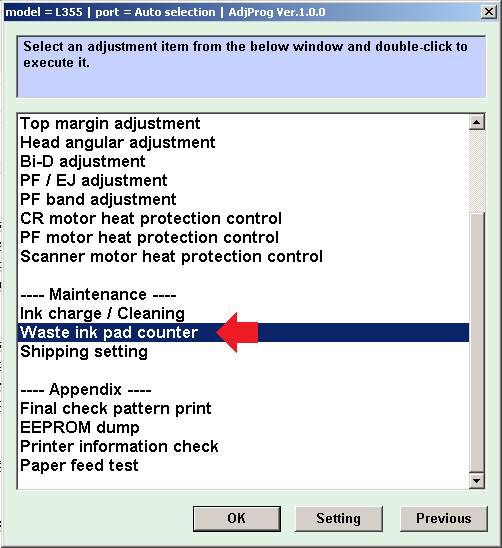
7. Tekan Check, tunggu hingga proses tamat. Kemudian conteng kotak di samping Main pad counter. Dan berikutnya tekan Intialization serta tunggulah loading final. Jika ada peringatan ‘When the OK Button is clickes, intialization is done’ seleksilah OK. Terakhir klik Finish.

8. Setelah itu akan ada keteranganuntuk mematikan printer, matikan saja printer kalian lalu hidupkan kembali.
9. Setiap ada pemberitahuan klik saja OK kemudian keluar dari aplikasti tersebut.
10. Cobalah untuk mencetak dokumen agar mampu tahu apakah telah beres atau belum.
Jika telah bisa mencetak mempunyai arti sudah sukses, namun jikalau gagal ulangi langkah diatas sekali lagi atau mengganti Ink wate tank (daerah pembuangan sisa tinta) dengan yang gres. Jika dikala menganalisa dengan mencetak dokumen namun hasil cetakan kurang elok, tunggulah 3 sampai 4 jam semoga printer siap digunakan kembali.
Lihat juga: 10 Cara Mudah Merawat Printer agar Awet dan Tidak Cepat Rusak