Printer Epson Tipe L 210 yaitu salah satu jenis printer terbaik dikala ini. Dengan banyak kegunaan alias multifungsi membuatnya dikejar banyak orang untuk dijadikan printer mereka. Namun tidak jarang pula terjadi beberapa kerusakan atau problem pada Printer L 210 ini.

Untuk itu, wajib diketahui cara menanggulangi printer Epson yang rusak, khususnya pada seri L 210. Berikut ialah persoalan umum dan penyelesaian memperbaikinya :
1. Tinta Epson L 210 Tidak keluar dikala mencetak
Yang paling kerap terjadi adalah saat tinta tidak keluar saat melakukan proses printing. Penyebabnya bermacam-macam, beberapa diantaranya yaitu Head printer sedang mampet. Hal ini dikarenakan penggunaan printer yang jarang, balasannya ekspresi head malah jadi kering, sehingga akan membuat Lubang-Lubang Nozzle menyumbatnya.
Dan untuk menanggulangi Head yang mampet bisa dijalankan upaya pencucian secara berkala. Kalian mampu membeli Head Cleaner untuk membersihkannya, untuk harganya relatif murah, sekitar 50 ribu saja.
Namun jika sudah sering melaksanakan Head Cleaning tetapi tinta masih tidak inginkeluar, maka jawabannya ada di cartridge/Ciss. Entah di dalam cartridge tidak terisi tinta atau malah pada umumnya udara di dalamnya. Untuk mengatasi itu, cukup buka cartridge lalu masukan tinta dengan suntik bekas. Namun jikalau terdapat banyak udara, maka cara mengatasinya adalah dengan menguras udara didalamnya. Kalian bisa memakai suntik untuk mengeluarkan udara itu.
Silahkan dicek kembali, jika masih gagal, berarti ada indikasi bahwa Head printer telah rusak. Jadi bila telah begini, maka jalan satu-satunya yakni dengan berbelanja yang baru. Masalah yang menjadikan Head rusak yaitu penggunaan Printer secara terus menerus tetapi tidak dibarengi dengan Head Cleaning yang menciptakan Head menjadi mampet. Sehingga tinta ketika pencetakan hanya dari cartridge saja bukan dari tabungnya.
2. Blinking Error
Blinking yang dimaksudkan adalah bila ada perayaan di layar monitor komputer yang bertuliskan It’s Time To Reset Ink Level atau yang kedua yakni Printer’s Ink Pad Is At The End Of Its Service Live. Keduanya ialah yang paling umum terjadi pada printer.
Sebelum dibahas tentang solusi dan cara memperbaikinya, ada baiknya kalian mengenali kedua jenis Blinking. Blinking pertama atau General ialah yang terjadi dikarenakan ada kerusakan pada komponen printer. Sedangkan yang kedua, Blinking Non General ialah Blinking yang tidak ada sebabnya tetapi malah melaksanakan Blinking.
Setelah kalian ketahui, langsung saja ke tahap menangani It’s Time To Reset Ink Level pada printer epson L210. Caranya sangatlah mudah, kalian cukup melaksanakan reset saja jika terjadi kendala seperti ini. Namun perlu dikenali juga jikalau ada dua jenis reset, adalah secara manual maupun dengan perlindungan Software.
Sedangkan untuk menanggulangi It’s Time To Reset Ink Level atau It Is nearly time to reset the ink levels ialah secara manual, berikut yakni caranya :
– Hidupkan apalagi dahulu printernya, tunggu beberapa ketika biar proses booting akhir.
– Tekan tombol yang blink, untuk duduk perkara kali ini tekan yang bergambar Tinta atau Resume. Tekan selama 5 detik.
– Lepaskan tekanan pada tahap dua, tetapi tekan kembali tombol itu dalam 3 detik.
– Lepas lagi, dan tekan tombol Resume tadi secara cepat atau sekitar 1 detik.
– Tunggu printer melakukan proses reset hingga betul-betul akhir.
– Jika telah, cobalah untuk melakukan Printing.
Kemudian cara menangani Printer’s Ink Pad Is At The End Of Its Service Live yaitu dengan menggunakan Software Resetting untuk me-resetnya. Caranya yaitu :
– Download terlebih dulu Software-nya, namanya yakni Adjprogcracked. Atau mampu melalaui Link download ini, Download Adjprogcracked dalam format .rar
-Nyalakan printer yang sudah tersambung dengan komputer. Lalu ekstrak file tadi dan install Adjprogcracked.exe, bila berhasil akan tampil halaman awal aplikasi.
– Pilih kotak bertuliskan ‘Select’.

– Pada Model Name pilih seri printer kalian, untuk masalah ini pilih saja L210. Dan bagian Port pilih Auto Selection. Lalu tekan OK.

– Maka akan mucul menu permulaan, bila begitu seleksilah Particular Adjustment Mode.

– Cari lalu pilih Waste Ink Pad Counter, lalu klik OK.
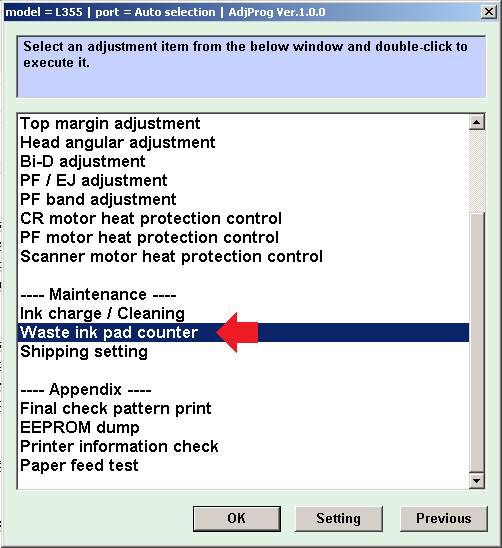
– Centang Main Pad Counter, Tekan Check sampai proses Reading Now selesai. Tekan Intialization hingga proses reading now tamat. Jika ada perayaan When the OK Button is clickes, intialization is done, tekan saja OK.

– Kemudian Tekan Finish.
– Jika ada pemberitahuan bertuliskan Please turn off the printer, maka matikan dulu Printer kalian kemudian hidupkan lagi.
– Tekan OK pada tulisan dibawah Please turn off the printer. Maka akan ada pemberitahuan lagi mirip The waste ink pad coutner has been intialized properly, Tekan OK saja.
– Maka proses reset dengan software sudah sukses, keluar saja dari Software tadi.
– Untuk memutuskan cobalah untuk melaksanakan Printing.
3. Kertas yang ditarik oleh Printer lebih dari satu
Kendala yang umum terjadi dikala proses mencetak ialah kertas yang ditarik malah keluar lebih dari satu. Hal ini biasanya terjadi jikalau Roller bab bawah printer terjadi keruskan, entah itu sudah patah atau ada lilitan besi di roller tersebut. Untuk itulah kalau terjadi hambatan mirip ini kalian harus siap berbelanja Roller yang gres.
Untuk mengatasinya, kalian harus membongkar Printer untuk berikutnya dipasang Roller. Berikut adalah tutorialnya :
– Siapkan dulu Roller gres dan Obeng.
– Balikkan printer dulu, kemudian buka screw yang ada.
– Bukalah daerah penampungan tinta terlebih dulu, memang caranya sedikit sukar. Geser ke kanan dulu, lalu cobalah untuk menggoyang-goyangkannya kemudian tarik keluar supaya mampu terlepas.
– Cari per yang ada di dalam, ambil per itu secara berhati-hati, ingat jangan sampai kendor. Tarik saja perlahan ke atastapi jangan terlalu keras.
– Tarik keluar roller yang ada di dalam, memang sangat sulit dicabut, tetapi cabut saja sekuat tenaga hingga mampu dikeluarkan.
– Jika telah ganti dengan yang baru, pasang saja Roller gres ke posisi yang serupa dengan Roller lama.
– Pasang kembali bab yang telah kalian bongkar, sesuai dengan urutan saat membongkarnya, jangan hingga salah.
– Cobalah untuk mencetak.
Diatas adalah beberapa masalh lazim yang terjadi pada printer Epson L210 dan cara memeprbaikinya.
Pilihan pembaca: Cara Memperbaiki Dan Restart Printer Epson L310