Cara Memperbaiki Hasil Printer yang Bergaris dan Putus-putus – Memperbaiki Printer yang hasil cetakannya bergaris atau putus-putus mampu dijalankan dengan beberapa cara yang gampang. Walaupun printer yang dipakai yakni yang sudah populer mereknya, tetap saja resiko mencetak seperti itu bisa terjadi. Apalagi printer yang dipakai terlalu berlebihan maupun yang jarang dipakai.

Cara menangani hasil cetak printer Canon, Epson, Hp, dan lainnya putus-putus mampu dibilang sama. Mengingat mereka semua sama-sama printer. Penyebabnya juga bermacam-macam begitu juga dengan penanggulangganya yang turut berlainan pula.
Jika kalian menjumpai ketika mencetak dokumen datang-tiba balasannya malah putus-putus dan bergaris, jangan ketakutan dahulu. Ketahuilah dulu penyebabnya kenapa hal itu mampu terjadi. Untuk itu berikut yaitu beberapa penyebab dan cara mengatasi hasil cetak bergaris pada printer :
1. Langkah Awal: Melakukan Nozzle Check kemudian Head Cleaning

Sebelum melihat apa penyebab teknisnya, lakukanlah Head Cleaning terlebih dulu untuk menentukan apakah benar ada yang salah pada printer kalian. Untuk cara melaksanakan Head Cleaning saya rasa sudah banyak yang tahu. Namun sebelum melakukannya, kerjakan dahulu Nozzle Check untuk mengetahui anggun atau tidaknya hasil cetakan. Bagaimana cara melaksanakan Nozzle Check ? Berikut ialah caranya :
– Masuk ke ‘Start’ di pojok lalu pilih ‘Device and Printers’. Jika tidak ada tulisan seperti itu, masuk ke Start > Control Panel > Device and Printers.
– Klik Kanan pada printer yang sedang digunakan kemudian pilih ‘Printing Preferences’.
– Pilih bab Maintenance di atas lalu tekan ‘Nozzle Check’.
– Kemudian tekan ‘Print’, kalau hasil yang ditampilkan agak renggang mempunyai arti memang ada masalah, jikalau normal, berarti tidak ada apa-apa.
Jika sudah melaksanakan Nozzle Check, tahap selanjutnya yaitu dengan melaksanakan Head Cleaning. Caranya hampir sama dengan Nozzle Check, yang berbeda hanyalah pada bagian tab Maintenance pilih ‘Nozzle Check’ diganti dengan menekan ‘Head Cleaning’. Jika tidak ada opsi mirip diatas, mungkin mampu dicari tutorial lain.
Jika Head Cleaning telah dikerjakan tetapi kertas hail cetakan masih putus-putus atau terdapat garisnya, maka perlu dikerjakan langkah berikutnya. Namun jika Setelah melaksanakan head cleaning hasil cetakan sudah elok, mempunyai arti abaikan langkah-langkah berikutnya dibawah.
2. Apakah Head Cartridge Printer Tersumbat ?
Penyebab yang menyebabkan hasil nge-print justru buruk yakni Head Cartridge tersumbat. Kenapa hal itu mampu terjadi ? Karena printer yang digunakan telah lama tidak dipakai. Ujung-ujungnya, tinta yang ada di dalamnya akan menggumpal. Selain itu di area penempatan printer terdapat bubuk maupun kotoran yang mampu saja masuk ke tabung infus.
Lantas bagaimana cara menangani Head cartridge tersumbat dan cara pembersihannya ? Di bawah ini yakni beberapa cara yang mampu ditempuh :
– Melakukan Head Cleaning dan Deep Cleaning. Namun kalau sudah melakukannya gagal, maka bisa lanjut ke tahap selanjutnya.
– Merendem Head cartridge dengan air panas di dalam wadah, baskom misalnya. Namun cuma bagian head-nya saja dan jangan hingga chip-nya ikut terendam. Ingat airnya mesti betul-betul panas.
– Menggunakan Cairan head cleaner yang dapat dibeli atau dibentuk sendiri. Caranya cukup gampang, rendam saja Head cartridge ke dalam cairan tersebut. Pembuatannya mampu dicari sendiri.
3 cara diatas sudah sering dijalankan oleh beberapa orang, dan berhasil. Jika memang perlu dimengerti bagaimana cara yang sempurna untuk merendam mampu dicari di Youtube. Setelah melaksanakan salah satu dari 3 cara diatas, cobalah untuk mencetak lagi dokumen, kalau jadinya masih buruk, maka lanjut ke tahap selanjutnya di bawah.
3. Apakah Encoder atau Timing Strip Terkena tinta dan kotor ?
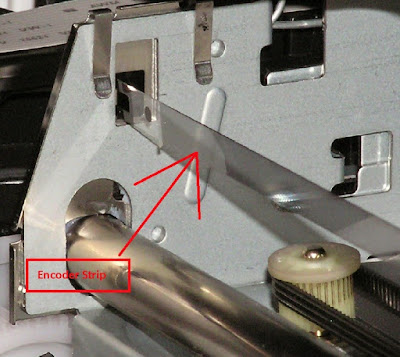
Encoder atau disebut juga Timing menjadi salah satu penyebab hasil cetakan menjadi putus-putus. Walaupun banyak yang tidak mengetahuinya. Sebagai gosip, Letak encoder berada di bab belakang cartridge. Encoder kotor mampu saja terjadi sebab intensitas penggunaan yang tinggi dan terjadi paper jam. Akibat paper jam maka tinta bisa menempel di Encoder yang menciptakan kinerjanya menjadi berurusan.
Untuk cara mengatasinya juga sangatlah sederhana. Cukup siapakan tisu halus kemudian bersihkan bab encoder secara menyeluruh dengan hati-hati. Jika dirasa cukup, tes sekali lagi hasil cetakan, jika tetap saja bergaris dan putus-putus, Berarti terpaksa masuk ke tahap berikutnya.
4. Adanya Udara di dalam cartridge
Adanya udara di dalam tempat bisa dikatakan hal utama yang menimbulkan hasil cetakan putus-putus. Lah kok bisa ? Hal ini terjadi dikala proses mencetak dilaksanakan, akan ada udara tersedot yang menyebabkan hasil tidak tepat. Karena akan diselingi udara, tinta, udara, tinta, udara, tinta.
Untuk mengatasinya ialah dengan mewanti-wanti jangan hingga telah dalam melaksanakan pengisian tinta. Jangan hingga tintanya sudah kosong baru diisi, lebih baik dikala kondisi tinta masih ada, walau tidak seberapa. Caranya bisa dikerjakan dengan menguras keluar udara dari dalam selang.
Jika 4 cara diatas masih saja gagal, maka langkah terakhir ialah dengan mengganti cartridge lama dengan yang gres. Namun harganya bisa dikatakan cukup mahal. Tetapi kemungkinan besar hasil cetakam tidak akan putus-putus bahkan bergaris lagi. Silahkan pilih hasil cetakan jelek atau beli cartridge baru dengan hasil maksimal. Lebih baik beli baru saja ya.
Masih terkait: 13 Langkah Solusi Memperbaiki Komputer Yang Menyala Sebentar Lalu Mati