
Rata-rata browser yang ada sekarang ini mendukung mode full screen. Di Google Chrome, ketika mode tersebut diaktifkan, yang tampil hanyalah halaman situs web yang sedang dibuka. Tidak ada tab, address kafetaria, bookmark bar. Semuanya disembunyikan semoga pengguna dapat fokus membaca halaman tersebut dalam satu layar sarat tanpa ada gangguan apapun.
Setidaknya ada 2 cara untuk memperlihatkan browser dalam full screen, yakni dengan memakai shortcut key atau melalui menu yang tersedia di dalam browser.
Cara Masuk dan Keluar Mode Full Screen di Browser
By Aan Vanzaris, Oktober 2018
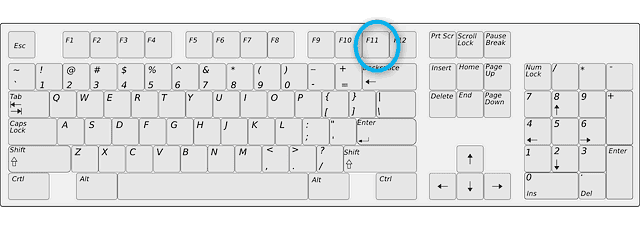
Cara tercepat untuk masuk dan keluar mode full screen adalah dengan menekan tombol F11 pada keyboard. Untuk laptop, kalau shortcut tersebut tidak berfungsi, coba tekan Fn dan F11 secara bersama-sama.
Shortcut F11 ini mampu digunakan di browser-browser populer mirip Google Chrome dan Microsoft Edge.
Di Google Chrome, tekan tombol sajian yang terletak di kanan atas (tombol tersebut berupa tiga titik yang tersusun secara vertikal), kemudian klik icon kotak yang ada di samping sajian Zoom (lihat gambar di bawah).

Di Microsoft Edge, klik tombol menu yang terletak di kanan atas (tombol tersebut berbentuktiga titik yang tersusun secara horizontal), kemudian klik icon panah pada hidangan Zoom (lihat gambar di bawah).

Untuk menonaktifkan mode full screen, mampu dengan menekan tombol F11 atau FN dan F11 secara serentak.
Khusus untuk Google Chrome, cara lain untuk kembali ke mode normal yaitu dengan menggeser panah mouse ke atas halaman hingga tombol X muncul, lalu klik tombol tersebut untuk keluar dari full screen.
Di Microsoft Edge, cara lain untuk menutup full screen yaitu dengan menggeser panah mouse ke pojok kanan atas sampai muncul sebaris tombol, kemudian klik tombol panah yang ditengah.

Demikianlah cara melaksanakan browser dalam mode full screen. Semoga membantu.