
Windows XP yakni jajaran sistem operasi berbasis grafis yang dibentuk oleh Microsoft untuk digunakan pada komputer eksklusif, yang mencakup komputer rumah dan desktop bisnis, laptop, dan sentra media (Media Center). Nama “XP” yaitu abreviasi dari “Experience”. Windows XP ialah penerus Windows 2000 Professional dan Windows Me, dan ialah model tata cara operasi Windows pertama yang berorientasi konsumen yang dibangun di atas kernel dan arsitektur Windows NT.
Windows XP pertama kali dirilis pada 25 Oktober 2001, dan lebih dari 400 juta salinan instalasi dipakai pada Januari 2006, menurut perkiraan seorang analis IDC. Windows XP digantikan oleh Windows Vista, yang dirilis untuk pengguna volume license pada 8 November 2006, dan di seluruh dunia untuk penduduk lazim pada tanggal 30 Januari 2007. Banyak Original Equipment Manufacturer(OEM) dan juga pedagang ritel menghentikan bikinan perangkat dengan Windows XP pada tanggal 30 Juni 2008. Microsoft sendiri terus menjual Windows XP melalui Custom-built PC (OEM kecil yang memasarkan komputer rakitan) hingga dengan 31 Januari 2009.
Berikut ini yaitu cara menginstall Windows XP di komputer anda, dimana ini adalah fresh installation.
1. Masukkan Windows XP CD-ROM dan restart komputer
- Nyalakan computer, masukkan CD Installer Windows XP pada CD/DVD drive.
- Segera tekan tombol huruf apapun di keyboard, mampu juga menggunakan tombol Enter ketika tulisan “press any key to boot from CD…” mirip pada gambar di bawah ini timbul

- Lalu tunggu dikala Windows menyelidiki konfigurasi harware komputer mirip berikut:

2. Bagian MS-DOS dari awal Setup

- Setelah memeriksa, computer secara otomatis meneruskan proses instalasi.
- Pada langkah awal dari setup ini, anda akan diminta untuk menekan F6 bila anda butuh menginstal third party atau driver RAID.
- Lalu, anda mampu menekan F2 untuk mengawali Automated System Recovery (ASR). Abaikan fitur ini.
- Setelah itu, setup akan me-load file-file yang diperlukan untuk mengawali model sederhana XP. Ini memerlukan waktu beberapa menit.
3. Welcome to Setup

- Akhirnya, setup dimulai. Pada langkah ini, anda mampu men-set up XP, mengeksekusi Recovery Console (system recovery lainnya yang lebih rumit), atau keluar.
- Tekan ENTER untuk melanjutkan Setup, dan itu akan menilik hard drive dan removable disk anda.
4. Baca license agreement

- Selanjutnya, anda harus menyetujui lisensi agreement dari microsoft.
- Tekan F8 untuk melanjutkan.
5. Pilih partisi installasi

- Ini adalah langkah yang penting sekali yang mana anda mesti menentukan dimana XP akan diinstall
- Setelah itu, anda dapat membuat dan menghapus partisi sesuai keperluan.
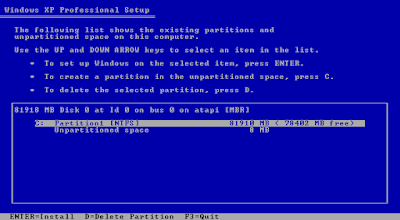
- Lalu Tekan ENTER dimana windows akan diinstall [pilih dulu patisinya jika partisi dalam hardisk lebih dari satu]
6. Pilih file system

- Pilih NTFS file metode, yang mana lebih kondusif ketimbang FAT (kalau ada).
- Tanpa mengamati yang mana file system yang anda pilih, tentukan menentukan salah satu dari “Quick” format option, yang mana hal ini bekerja jauh lebih cepat ketimbang full format.
7. Tahap mengcopy folder Setup dan restart

- Setup kini sedang mengcopy file-file ke system/partisi boot yang sudah anda buat. Hal ini memungkinkan PC booting dari hardisk dan melanjutkan Setup dalam mode GUI.
- Ketika proses pengkopian final, Setup akan menginisiasi dan menyimpan konfigurasi, lalu merestart PC.
- Setelah restart, anda mungkin melihat pesan “Press any key to boot from CD..”. Jika terjadi, jangan menekan tombol apapun, kecuali anda ingin mengulang dari awal lagi.
8. Permulaan GUI Setup

- Setelah restart, anda akan diperkenalkan dengan tahap GUI Setup.
- Selanjutnya hardware anda akan dideteksi. Ini membutuhkan waktu beberapa menit.
9. Pilihan Regional and Bahasa

- Pada bagian interaktif pertama dari GUI Setup, anda mampu memilih regional dan bahasa yang akan digunakan di XP.
- Klik Next untuk melanjutkan.
10. Menentukan identitas software anda

- Sekarang, masukkan nama dan anda bebas memasukkan nama perusahaan anda.
- Klik Next untuk melanjutkan.
11. Masukkan product key anda

- Sekarang anda harus memasukkan 25-karakter dari produck key yang berlokasi pada stiker oranye yang terdapat di belakang kotak CD Windows XP. Mungkin anda tidak akan menemukan proses ini bila menginstall eksklusif dari CD Windows XP SP3.
- Klik Next untuk melanjutkan.
12. Masukkan nama komputer name and password administrator

- Pada tahap selanjutnya dari Setup, anda mampu membuat nama untuk komputer anda (yang mana dipakai untuk mengidentifikasinya dalam network).
- Password Administrator tidak diwajibkan, anda mampu mengosonginya. Tetapi sangat diusulkan untu mengisinya
- Klik Next untuk melanjutkan.
13. Penuhi tanggal dan konfigurasi waktu

- Selanjutnya, anda dapat mengganti tanggal dan waktu, yang mana sudah auto-set menurut info pada BIOS, dan time zone.
- Klik Next untuk melanjutkan
14. Pilih konfigurasi network

- Pada tahap ini, anda mampu menentukan tetap pada konfigurasi default (diusulkan) atau custom setting.
- Catatan bahwa XP tidak menambahkan legacy NetBEUI protocol. Jika anda menggunakannya, anda perlu menginstalnya nanti dari XP CD-ROM
- Klik Next untuk melanjutkan
15. Masukkan workgroup atau berita domain

- Workgroup default yang diberikan oleh windows yaitu WORKGROUP. Anda mampu mengubahnya sesuai keperluan.
- Klik Next untuk melanjutkan.
16. Penyelesaian Setup

- Pada poin ini, Setup akan melanjutkan hingga tamat tanpa interaksi lebih lanjut.
- Setelah restart, anda mungkin melihat pesan “Press any key to boot from CD”. Jika terjadi, jangan menekan tombol apapun.
17. Mengubah display settings
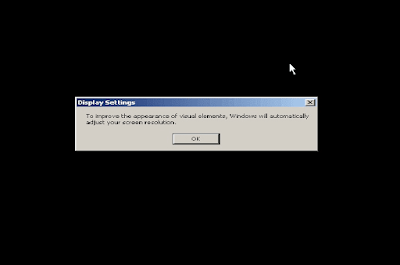
- Klik OK dan biarkan XP mengganti resolusi. Lalu terima settingnya kalau penampilan layar berganti dan dapat terbaca. Jika anda tidak mampu melihat tampilannya, biarkan 30 detik dan itu akan kembali ke sub-optimal 800 x 600 resolution.
- Klik OK untuk mendapatkan pergantian resolusi layar.
18. Welcome to Microsoft Windows

- Tahap simpulan penginstallan windows, disini anda akan dibantu dengan wizard untuk mensetting update, user account, dan sebagainya
- Klik Next dan ikuti isyarat selanjutnya hingga finish.
__________________
Beberapa gambar diambil dari Lifewire.com
Artikel terkait: Beberapa Tipe Baterai Yang Digunakan Untuk Gadget Anda