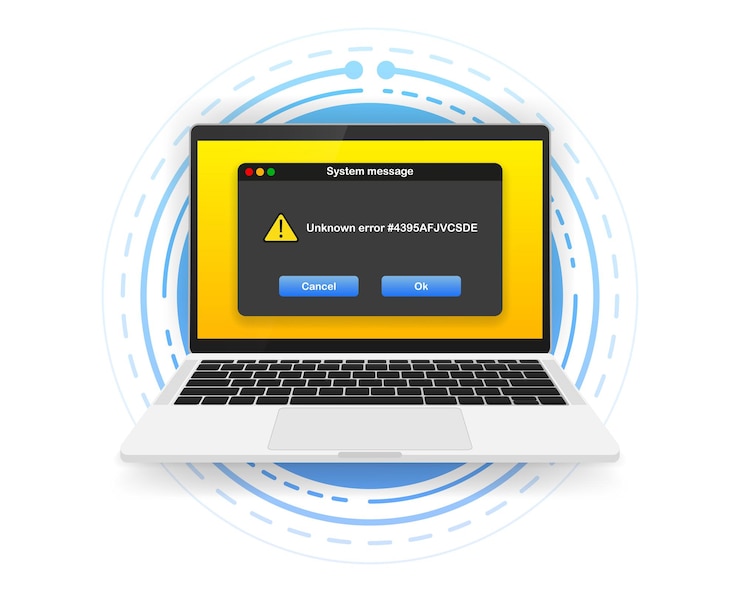
Komputer senantiasa kembali ke Startup Setting atau Advanced Boot Options (ABO) bahkan sesudah direstart, bagaimana mengatasinya?
Menu Advanced Boot Options dibentuk semoga Anda dapat menjalankan Windows dengan banyak sekali cara yang sudah terkonfigurasi secara khusus, dengan harapan dapat menghindari dilema apapun yang menghalangi Windows untuk berjalan wajar .
Tapi bagaimana jikalau Anda menjajal setiap opsi namun gagal dan ketika anda merestart komputer, lalu kembali pada hidangan Advanced Boot Options? Ini disebut “Advanced Boot Options loop” dimana merupakan duduk perkara lazim dalam sistem Window.
Ini adalah panduan yang perlu anda coba jikalau, semua usaha untuk masuk ke Safe Mode, Last Known Good Configuration, dan sistem startup lain, Anda selalu kembali ke hidangan Advanced Boot Options.
Proses ini mampu memakan waktu mulai dari beberapa menit hingga berjam-jam tergantung pada masalah mengapa komputer senantiasa kembali ke sajian Advanced Boot Options.
Langkah 1: Cobalah Semua Pilihan di Advanced Boot Options
Jika belum, cobalah untuk memulai Windows dengan setiap sistem startup yang tersedia. Ketahuilah bahwa setiap tata cara startup yang tersedia dari hidangan Advanced Boot Options ada sebab mampu menolong menyingkir dari satu atau lebih problem yang menjadikan Windows untuk menghentikan proses loading:

- Jalankan Windows dalam Safe Mode
- Jalankan Windows dengan mode Last Known Good Configuration
- Jalankan Windows dalam Low-Resolution Display Mode
Iseng-iseng cobalah opsi untuk mengawali Windows secara wajar juga. Anda tidak pernah tahu apa yang akan terjadi.
Baca Juga: ASUS ZenBook 14X OLED Untuk Kuliah, Kerja, Blogging, Sampai Video Editing
Langkah 2: Memperbaiki Instalasi Windows
Perbaiki instalasi Windows Anda. Alasan biasa Windows terhenti atau reboot secara otomatis selama proses startup Windows adalah sebab satu atau beberapa file penting Windows ada yang rusak atau hilang. Perbaikan Windows menggantikan file-file penting tersebut tanpa meniadakan atau mengganti data apapun pada komputer Anda.

Langkah 3: System Restore dari System Recovery Options
Lakukan System Restore dari System Recovery Options untuk membatalkan pergeseran yang terakhir dikerjakan.
Windows bisa kembali ke hidangan Advanced Boot Options alasannya kerusakan driver, file-file yang penting, atau beberapa bab dari registri. System Restore akan mengembalikan semua hal tersebut ke kondisi dikala komputer Anda bekerja dengan baik, yang mungkin mampu memecahkan masalah Anda sepenuhnya.

Baca Juga: Semua Bisa Go Digital dan Menghasilkan Uang Melalui Blog
Langkah 4: Gunakan System File Checker
Gunakan perintah System File Checker untuk memperbaiki file Windows yang terproteksi. Kerusakan file-file yang terkait dengan sistem operasi dapat menghalangi Anda melewati sajian Advanced Boot Options dan perintah sfc mungkin bisa memperbaiki persoalan.

Jika Anda sudah menjajal memperbaiki pada Langkah 2, namun tidak berhasil maka opsi ini juga tidak akan sukses, tetapi itu patut dicoba mengenang langkah berikutnya ialah troubleshooting yang terkonsentrasi pada hardware.
Langkah 5: Reset Kembali CMOS
Lakukan reset pada CMOS. Menghapus memori BIOS pada motherboard Anda akan mengembalikan pengaturan BIOS ke pengaturan defaultnya. Sebuah kesalahan konfigurasi pada BIOS bisa menjadi penyebab persoalan pada komputer.

Untuk PC, anda dapat melepas baterai berupa bundar yang ada pada motherboard kemudian memasangnya kembali sesudah beberapa ketika.
Tidak hanya itu, jika anda pernah menggunakan jumper untuk me-reset CMOS, maka gunakan keahlian tersebut sekarang.
Langkah 6: Ganti Baterai CMOS
Apabila langkah sebelumnya tidak berhasil, cobalah untuk mengubah baterai CMOS, utamanya jika komputer anda sudah berumur beberapa tahun, atau sudah usang dimatikan tanpa adanya baterai utama. Percaya atau tidak, baterai CMOS yang sudah lama ialah penyebab umum urusan komputer.
Langkah 7: Pasang Ulang Semua Komponen Komputer
Cabut semua kabel dan hardware dalam PC anda kemudian pasang kembali. Ada kemungkinan satu atau lebih kabel ataupun hardware sudah longgar. Cabut dan pasang kembali hal hal seperti kabel power, kabel data, memori, expansion cards (VGA, sound card, dll), dan lain sebagainya.

Langkah 8: Test RAM dan HDD
Lakukan tes diagnostik pada semua hardware Anda yang dapat dites. Sangat mungkin bahwa akar problem dari Blue Screen of Death sebab ada hardware yang rusak. ada dapat memakai beberapa software Test Memory dan software Test Hard Disk.

Jika salah satu dari modul RAM komputer Anda rusak sepenuhnya, komputer Anda bahkan tidak akan menyala. Sebagian besar waktu memori akan rusak secara perlahan dan akan bekerja sampai titik tertentu. Jika memori tata cara Anda rusak, komputer Anda mungkin menyala tapi lalu berhenti, atau reboot terus menerus di beberapa titik selama startup Windows. Ganti memori di komputer Anda jikalau tes memori memberikan masalah.
Masalah fisik dengan hard drive juga mampu menjadi argumentasi mengapa Windows me-reboot terus menerus atau berhenti di jalurnya. Hard drive yang tidak bisa membaca dan menulis informasi dengan baik tentunya tidak dapat memuat metode operasi dengan benar. Ganti hard drive Anda jikalau tes tersebut menawarkan dilema. Setelah mengganti hard drive, Anda mesti melaksanakan instalasi baru Windows.
Langkah 9: Install Ulang Sistem Operasi
Lakukan Clean Install pada Windows. Jenis instalasi ini betul-betul akan menghapus isi drive dan menginstal Windows lagi dari permulaan.
- Cara Menginstall Windows XP (Fresh Installation).
- Panduan Installasi Windows Vista (Fresh Installation).
- Panduan Menginstall Windows 7 Clean dan Fresh.

________________________
– Oleh Tim Fisher, About.com Guide, kini menjadi Lifewire