Tombol install atau get di Microsoft Store yang hilang mampu saja terjadi sebab duduk perkara dari Windows itu sendiri (misalnya sehabis melaksanakan update) atau sebab ulah pengguna yang doyan utak-atik setting dan tanpa sengaja menciptakan Microsoft Store menjadi tidak berfungsi mirip biasanya.
Untuk menangani tombol install yang hilang di Store Windows 10, cara-cara yang bisa ditempuh antara lain reset Store, menggunakan Store troubleshooting, cek status Store di Services, membatalkan update Windows yang baru saja dijalankan, menanti update Windows berikutnya, atau reset Windows 10 kembali ke pengaturan awal mirip baru.
Cara 1: Reset Microsoft Store
Reset ini cuma akan meniadakan cache Microsoft Store. Aplikasi yang sudah terinstall tidak akan terhapus.
Caranya, klik Start sajian, ketik wsreset, klik-kanan pada wsreset di hasil pencarian, lalu klik Run as administrator.

Selanjutnya proses reset akan dimulai yang ditandai dengan munculnya jendela wsreset yang kosong. Tunggu sampai jendela tersebut tertutup dengan sendirinya.
Setelah proses reset final, Microsoft Store akan terbuka secara otomatis. Berikutnya cek apakah tombol install atau get sudah pulih. Jika belum, coba tempuh cara kedua di bawah ini.
Cara 2: Cek status Store di Services
Klik Start menu, ketik services, klik-kanan pada services di hasil penelusuran, lalu klik Run as direktur.

Di jendela Services, cari dan klik-kanan pada Windows Store Install Service, kemudian klik Properties.

Klik menu drop-down Startup type dan pilih Automatic (Delayed Start), lalu klik Apply.

Masih di jendela yang serupa, klik tombol Start untuk menjalankan Windows Store Install Service tersebut, tunggu sampai prosesnya akhir, lalu klik OK.


Selesai. Cek apakah tombol install atau get telah timbul di Microsoft Store.
Cara 3: Update Microsoft Store
Buka jendela Microsoft Store, kemudian klik tanda tiga titik disamping gambar profil, dan klik Downloads and updates.

Berikutnya klik tombol Get updates. Tunggu hingga proses update selesai, lalu cek apakah tombol get atau tombol install di Store telah kembali seperti biasanya.

Cara 4: Menggunakan Aplikasi Troubleshooting untuk Store
Klik Start hidangan, ketik troubleshoot, kemudian tekan Enter pada keyboard atau klik Troubleshoot.
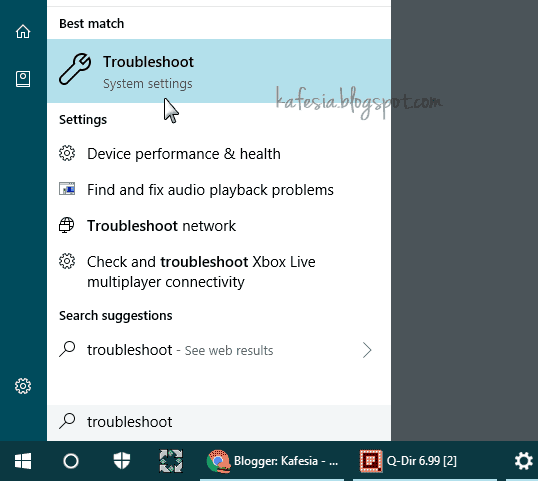
Setelah jendela Troubleshoot terbuka, cari yang namanya Windows Store Apps. Di Windows 10 model 1709 letaknya berada di paling bawah. Klik sekali pada Windows Store Apps untuk menimbulkan tombol Run the troubleshooter, kemudian klik tombol tersebut untuk menjalankannya. Selanjutnya tunggu hingga proses scanning akhir dan ikuti petunjuk-isyarat yang tertera pada layar Windows Store Apps tersebut.

Cara 5: Reset PC
Reset PC untuk kembali ke settingan pabrik bisa dijalankan melalui jendela Setting. Ada opsi untuk reset tanpa menghapus file-file langsung, tetapi dianjurkan untuk tetap melaksanakan backup terlebih dahulu.

Cara 6: Gunakan akun Microsoft yang berlawanan
Logout dari akun Microsoft yang ada, kemudian buat akun baru dan gunakan akun tersebut untuk mengakses Microsoft Store.
Kalau semua cara di atas tidak mempan dan kebetulan Windows yang dipakai gres saja di-update, coba cari tahu apakah ada bug yang terkait dengan Microsoft Store di update tersebut. Jika memang ada bug yang demikian, uninstall update yang dimaksud, restart komputer dan lalu cek apakah tombol install/get sudah kembali di Store.