
Nah, pada tahap ini kita akan mengawali melakukan pekerjaan dengan Arc View, mulai dari membuka hasil digitasi, sampai mengenal beberpa komponen yang diharapkan sebelum melakukan digitasi. Sekarang kita akan melakukan langkah langkah pertama yang perlu kita pahami sebelum melaksanakan Digitasi.
 |
| Contoh hasil gambar yang diguat dengan digitasi memakai Arc View |
Simaklah beberapa tahap permulaan pengoperasian ArcView 3.3 berikut ini:
- Buka aplikasi ArcView
- Setelah muncul Welcome to ArcView GIS pilih radio button “with a new view” kemidian tekan tombol OK

Tampilan Komponen Tables pada ArcView - Pada kotak obrolan konfirmasi pilih “yes”

Kotak Dialog Add Data - Cari lokasi daerah data *.shp berada. Pilih data yang hendak ditampilkan, bila ingin menampilkan lebih dari satu data tekan Shift kemudian pilih data yang lain yang ingin ditampilkan.Setelah semua data yang ingin ditampilkan terpilih maka tekan tombol OK, sehingga akan timbul theme baru pada View Windows.

Tampilan Add Theme - Untuk menampilkan peta, aktifkan (centang) kotak yang ada di sebelah kiri views (themes).

Tampilan View Saat Theme Belum Diaktifkan - Untuk memperlihatkan peta, aktifkan (centang) kotak yang ada di sebelah kiri views (themes).
Tampilan View Saat Theme Sudah Diaktifkan


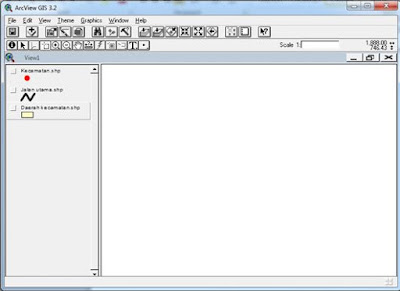

- Pilih sajian View – Add Theme (legend/legenda peta) atau dengan menggunakan tool

- Cari peta yang hendak di tambahkan

Tampilan Add Theme 
Tampilan sehabis theme gres ditambahkan


- Pilih theme yang hendak dihapus, misakkan kita akan meniadakan theme “Jalan Kereta Api” yang telah terseleksi seperti gambar diatas.
- Theme yang sudah dipilih akan kelihatan timbul atau agak menonjol.
- Kemudian pilih sajian Edit – Delete Theme
Menu Delete Theme

- Pilih hidangan View – Properties, sehingga akan timbul jendela View Properties.

Tampilan View Properties - Ubah Name-nya sesuai pata yang yang ditampilkan.
- Ubah Map Unit dan Distance Units nya menjadi meter.

Catatan:
- Pengaturan View ini bisa dikerjakan sehabis membuka View gres.
- Setiap proyeksi mempunyai Map Unit yang berlainan. Untuk proyeksi UTM Map Unit-nya menggunakan meters, sedangkan untuk lintang bujur menggunkan Desimal degree.
- Pilih Theme yang hendak di edit sehingga kelihatan timbul
- Pilih menu Theme – Edit Legend
Metode 2
- Pilih Theme yang hendak di edit sehingga kelihatan timbul
- Klik tools berikut (Edit Legend)


Metode 3
- Klik dua kali pada legend/theme yang mau diedit

Tampilan Legend Editor - Dalam legend editor kita juga mampu mengubah-ubah model arsiran, warna, dan simbol sesuai dengan kaidah kartografi, semoga peta yang kita buat gampang di pahami oleh pengguna. Kotak obrolan yang digunakan untuk mengubah versi arsiran, warna, dan simbol disebut dengan Pallete, yang terdiri dari Fill Pallete, Pen Pallete, Marker Pallete, Font Pallete, Color Pallete, dan Pallete Manager. Untuk mengaktifkan Pallete, klik 2 kali kotak simbol pada legend editor.

a. Fill Pallete b. Pen Pallete c. Marker 
d. Font Pallete e. Color Pallete f. Pallete Manager


- Pilih theme yang mau diberi label
- Dari sajian theme, pilih auto-label, maka akan muncul jendela auto-label
- Pada combo box “Label Field”, seleksilah nama field yang hendak ditampilkan sebagai label di view

Tampilan Auto Label - Pilih OK, maka akan timbul label pada theme yang diseleksi.

Tampilan Theme yang diberikan Label - Untuk menghapus label, dari hidangan Theme pilih Remove Label.


- Aktifkan ekstensi “JPEG (JFIF) Image Support”
- Caranya dari hidangan File – Extensions, sehingga akan muncul window berikut.

Tampilan Extensions - Dalam Available Extension, cari dan centang ekstensi “JPEG (JFIF) Image Support” kemudian klik OK.
- Untuk membuka data raster, dari menu View pilih Add Theme, ubah Data Source Types menjadi “Image Data Source”.
- Selanjutnya arahkan ke dalam direktori tempat data raster berada kemudian pilih data raster yang mau dibuka lalu tekan tombol OK.

Tampilan Pilih Data Raster - Beri centang pada theme data raster tersebut untuk menampilkan ke dalam view window.

Tampilan Data Raster


- Pilih File – Save Project As
- Simpan projek pada folder untuk menyimpan file *.shp yang dihasilkan ArcView.
- Usahakan daerah penyimpanan folder dan peta berada pada root drive seperti di drive C atau D.
- Untuk backup data, folder penyimpanan di Drive C atau D mampu dicopy ke flash disk, tetapi untuk membuka file ke ArcView lagi, jangan lupa copy-kan dahulu folder ke drive C atau D.
Nah, itu tadi panduan singkat cara pengoperasian ArcView 3.3. Setiap langkah diatas yakni langkah dasar yang harus kalian hafal sebelum andal menggunakan Arc View untuk menggambar peta.
Semoga bermanfaat.
______________________________
<<< Tutorial SIG Part 3: Mengenal Software ArcView GIS 3.3
>>>Tutorial SIG Part 5: Mengambil Data Spatial dari Google Earth
Referensi:
Modul SIG “Pengenalan Sistem Informasi Geografis” oleh Ida Wahyuni, S.Kom., M.Kom.