
Pada pengerjaan project dengan Arc View, langkah pertama yang mesti dikerjakan yaitu mencari data. Seperti yang dibahas pada pembahasan sebelumnya ihwal jenis data yang dipakai dalam SIG (mampu dibaca disini: Belajar SIG Part 2: Jenis Data dalam Sistem Informasi Geografis (SIG)), ada Data Spasial berupa Data Raster yang digunakan sebagai acuan menggambar peta. Data Raster tersebut mampu didapatkan dari pengamatan langsung di lapangan dengan mengambil pribadi gambar permukaan bumi memakai kamera. Akan tetapi, alasannya adalah cara perolehan data raster saat ini telah cukup canggih, maka kita dapat mencari citra raster dengan pemberian “Google Earth”. Dengan pemberian Google Earth kita mampu mencari gambar penampang bumi dengan mudah dan pribadi. Pada bagian ini akan dibahas bagaimana cara mengambil data raster dari Google Earth sebelum data tersebut dipakai untuk proses digitasi atau menggambar peta dengan Arc View.
1. Pastikan aplikasi Google Earth sudah terinstal di laptop. Jika belum kalian bisa download apalagi daahulu aplikasi Google Earth pada link berikut: Download Google Earth
2. Buka Aplikasi Google Earth

3. Cari lokasi yang akan ambil gambarnya, kemudian perbesar atau perkecil ukurannya sesuai yang dikehendaki. Misalnya: Jalan Merdeka Utara, Malang.
 |
| Tampilan Hasil Pencarian Google Earth |
4. Atur proyeksi peta menjadi Decimal Degree, dari hidangan Tools – Option – pilih radio button “Decimal Degree” – kemudian klik OK.
 |
| Ubah Proyeksi Menjadi Decimal Degree |
5. Klik (Pin berwarna kuning) lalu geser pin ke salah satu sudut pada image.
 |
| Pilih Pin Berwarna Kuning (Add Placemark) |
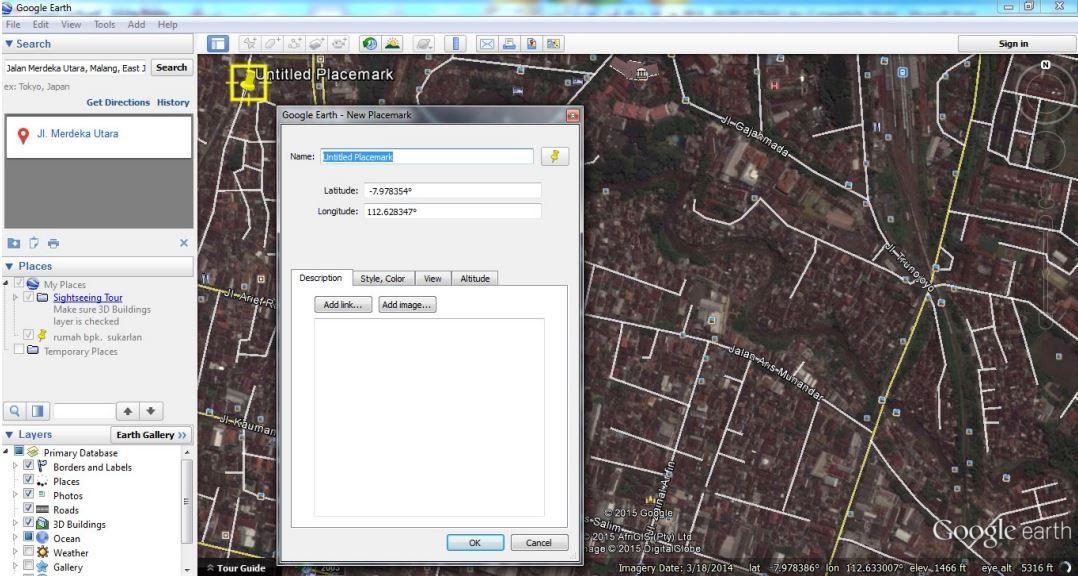 |
| Letakkan Pin Diujung di Sudut Gambar |
6. Salin (copy-paste) data Lattitude dan Longitude ke text field “Name” lalu klik OK.
 |
| Simpan Juga Datanya di Notepad atau Ms. Excel |
7. Lakukan hal yang serupa untuk menciptakan pin pada sudut-dudut yang lain, sehingga risikonya tampak seperti pada gambar berikut.
 |
| Buat Pin di Empat Sudut Gambar |
8. Simpan image selaku *.jpeg, dari hidangan File – Save – Save Image.
 |
| Simpan Gambar |
9. Berikut ini yakni hasil gambar yang telah kita simpan.
 |
| Hasil Gambar dari Google Earth |
10. Dan berikut ini ialah data Lattitude dan Longitude (data y dan x) yang sudah disimpan di notepad untuk proses berikutnya.
