

Polygon atau area yakni feature luasan yang dibentuk dari garis yang tertutup menggambarkan sebuah area yang homogen. Biasanya digunakan untuk menggambarkan sebuah feature seperti batas negara, kecamatan, batas kota, batas desa, atau danau.
Format polygon adalah sebagai berikut:
- Koordinat dengan titik permulaan dan titik selesai
- Mempunyai panjang
- Mempunyai luasan
Berikut yaitu langkah-langkah untuk Digitasi Polygon:
1. Buka ArcView buat project dan view baru atau teruskan proses digitasi dari project sebelumnya.
2. Tampilkan gambar raster yang sudah di-georegistrasi atau gambar raster dengan ekstensi *.jpg pada view dengan cara pilih View – Add Theme. Cari folder kawasan gambar raster berada, ubah Data Source Type nya menjadi Image Data Source dan pilih gambar raster-nya lalu tekakan OK.
NOTE: Cara memperlihatkan data raster sama dengan bimbingan sebelumnya.
3. Buat Theme baru yang bertipe point dengan cara pilih sajian View – New Theme – pilih Polygon.
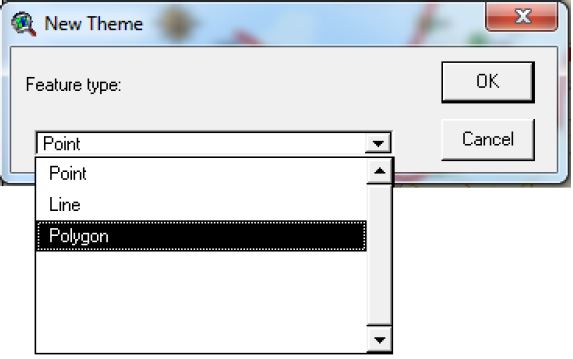 |
| Gambar 1 Tampilan New Theme Polygon |
4. Kemudian tekan OK dan simpan di folder yang telah disiapkan, kemudin Theme Baru yang bertipe Polygon akan muncul pada View.
 |
| Gambar 2 Tampilan Theme Polygon |
5. Tool/Icon yang dipakai untuk digitasi Polygon antara lain:

Tool yang dipakai untu digitasi Polygon adalah toll Polygon. Meski begitu, ada kalanya kita membutuhkan tool Cut Polygon (digunakan untuk memangkas polygon) atau Append Polygon (untuk menggambar polygon yang saling berhimpitan.
6. Untuk menyimpan pilih sajian Theme – Stop Editing dan digitasi akan tersimpan. Setelah di-stop editing maka garis putus-putus pada chek box akan hilang. Hasil dari proses digitasi polygon mampu dilihat pada Gambar 3.
 |
| Gambar 3 Tampilan Digitasi Polygon yang Sudah Jadi |
Materi Tambahan: Editing Data Vector
- Pilih dulu theme yang hendak di-edit dan jangan lupa aktifkan theme tersebut.
- Pilih hidangan Theme – Start Editing.
- Pastikan disekitar kotak chek box terdapat garis putus-putus yang menandakan theme tersebut sudah siap di-edit.
- Langkah-langkah di atas berlaku untuk semua tipe data baik Point, Line, atau Polygon.
Setelah digitasi Polygon simpulan dikerjakan, langkah berikutnya ialah mengisi data atribut dari Polygon yang telah kita buat. Jika Polygon tersebut mewakili data kecamatan, maka data atribut yang dibentuk mewakili nama-nama kecamatan. Cara mengisi data atribut pada Polygon sama dengan cara mengisi data atribut pada point. Jika Anda lupa, bisa membaca lagi postingan: Tutorial SIG Part 7: Digitasi Point Pada ArcView.
<<< Tutorial SIG Part 8: Digitasi Line
>>> Tutorial SIG Part 10:
Kembali ke daftar isi
________________________
Referensi:
Modul SIG “Pengenalan Sistem Informasi Geografis” oleh Ida Wahyuni, S.Kom., M.Kom.