Selain dikompres berdasarkan pada persentase kualitas tertentu (misalnya 80%), foto juga bisa dioptimasi berdasarkan pada size. Cara ini sangat berguna di dikala kita ingin ukuran file gambar tidak melebihi size tertentu.
Ada 2 cara yang mampu ditempuh, yang satunya offline dengan menggunakan aplikasi Variedrop di Windows, sedangkan yang lainnya dengan menggunakan online tool.
Cara Pertama: dengan VarieDrop
Sebagai catatan, Variedrop dapat dilaksanakan di Windows XP, Vista, 7, 8 hingga Windows 10. Khusus untuk Windows 10, saya cuma mencobanya di Windows 10 model 1709.
1. Download VarieDrop. Lalu, ekstrak dan kerjakan.
2. Klik pada salah satu kotak yang ada, misalnya pada kotak Drop Area 4.
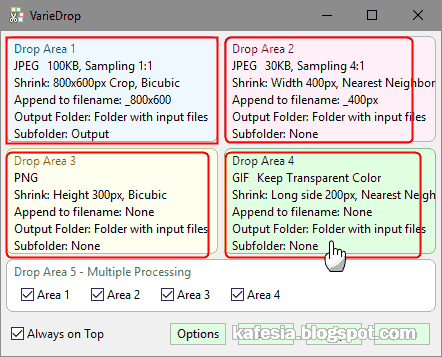
3. Klik pada kolom Output Format untuk memilih format gambar.
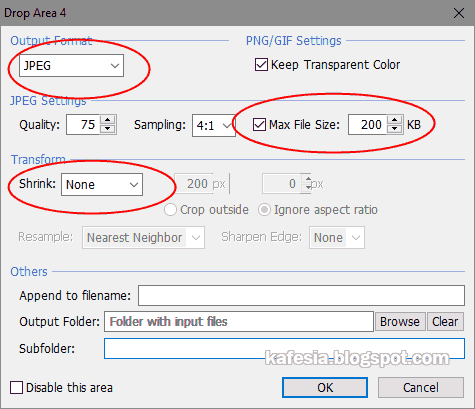
4. Centangi kolom Max File Size dan ketik size yang dikehendaki. Kalau kamu ingin foto yang dikompres tidak melebihi size 200 KB, maka ketik 200 di dalam kolom tersebut.
5. Pada kolom Shrink, pastikan pilihannya yaitu None kalau kau tidak berencana untuk mengganti dimensinya (resize foto).
6. Klik OK.
7. Seret foto ke kotak Drop Area 4. Bisa satu atau beberapa foto sekaligus.
Secara otomatis foto yang diseret akan dikompres sesuai dengan pengaturan di atas. Karena maksimal size telah dikontrol semoga tidak melebihi 200 KB, ukuran file foto tersebut akan sama atau kurang dari 200 KB.
Setelah tamat, balasannya akan disimpan di folder daerah dimana foto aslinya disimpan. Nama untuk foto hasil kompres juga dirubah sehingga foto aslinya aman (tidak tertindih/terhapus).
Nama Aplikasi: VarieDrop
Versi: 1.4.0.0
Lisensi: Freeware
Format foto yang disokong: JPEG, PNG, BMP, GIF, TIFF.
Halaman Download: Vieas, SnapFiles
Cara Kedua: Optimasi dengan IMGonline
1. Kunjungi IMGonline.
2. Klik tombol Pilih File atau Choose File, lalu pilih foto yang hendak dikompres.
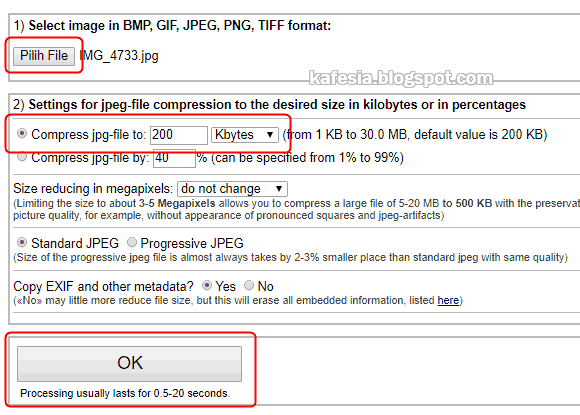
3. Ketik ukuran file optimal yang diinginkan di kolom “Compress jpg-file to”. Di kolom sebelahnya, pilih Kbytes (KB) atau Mbytes (MB).
4. Klik OK dan tunggu sampai selesai.
5. Download akhirnya.
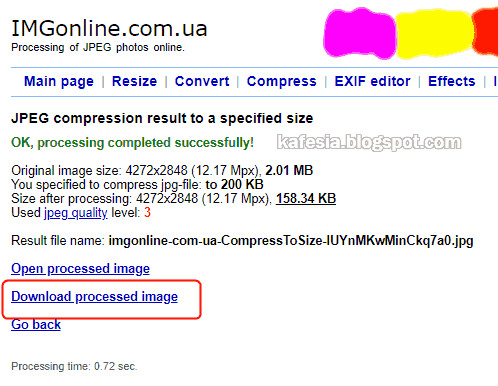
Jika ukuran file foto ternyata masih melebihi ukuran yang ditentukan, ulangi lagi tindakan di atas tetapi kali ini minimalisir juga resolusinya. Caranya, pada kolom “Size reducing in megapixels” pilih resolusi yang lebih kecil daripada resolusi foto asli. Kalau aslinya 5 Megapixels, coba pilih yang resolusinya 1 Megapixels. Selain itu kamu juga bisa mencoba merubah resolusinya berdasarkan persentase.
IMGonline gratis, tidak perlu pendaftaran, dan mendukung format gambar BMP, GIF, JPEG, PNG dan TIFF. Kekurangannya, hanya bisa upload dan memproses foto satu-persatu.
Itulah 2 cara untuk memperkecil ukuran file foto berdasarkan pada size. Memang risikonya tidak bisa tepat seperti harapan, contohnya mesti menjadi 200 KB, tapi setidaknya ukuran filenya tidak melebihi 200 KB. Kalau kamu memproses banyak foto, ukuran file untuk setiap hasil optimasi juga pasti akan berbeda, tetapi semuanya tidak akan melampaui 200 KB kecuali kalau ada duduk perkara tertentu. Untuk metode lainnya mampu di baca di bagaimana caranya meningkatkan secara optimal gambar sekecil mungkin dan cek juga kumpulan aplikasi untuk meningkatkan secara optimal gambar.