Setelah menerapkan cara ini, kau akan mampu download gambar dari Google hanya dengan mengarahkan kursor mouse ke gambar, lalu mengklik tombol download yang muncul pada gambar tersebut.
Rata-rata panduan “download gambar dari Google” pasti melibatkan ekstensi untuk menimbulkan opsi view image. Pilihan tersebut akan menampilkan gambar utuh yang kemudian bisa diunduh secara manual. Cara itu tidak salah, tetapi tidak simpel.
Salah satu ekstensi tersebut, seperti yang telah saya ulas di cara download gambar dari google untuk pemula, yaitu Good Old Internet.
Cara kerjanya berbeda dengan ekstensi Canvas yang dibahas disini.
Canvas memasang tombol download yang hanya akan timbul pada gambar saat kursor berada diatasnya, dan akan hilang dikala kursor dipindahkan.
Cara menggunakannya mirip berikut:
Yang sudah tau bagaimana caranya memasang ekstensi mampu eksklusif loncat ke langkah nomor 4.
1. Kunjungi halaman Canvas di toko Chrome, kemudian klik tombol Tambahkan ke Chrome.

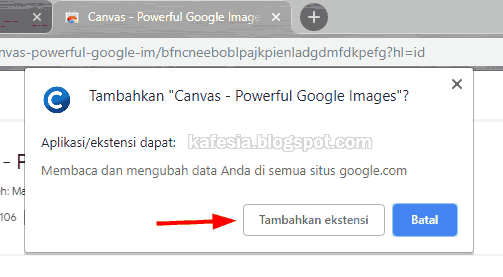
2. Klik Tambahkan ekstensi.
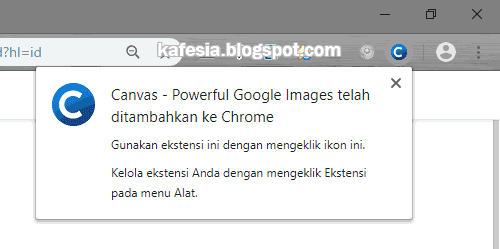
3. Tunggu sampai timbul informasiyang menyatakan bahwa Canvas telah terpasang.
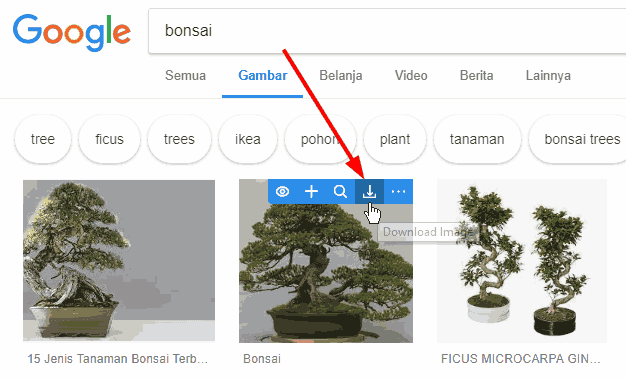
4. Cari gambar gres di Google. Gambar apa saja. Lalu, gerakkan kursor mouse ke salah satu gambar. Ada sebaris tombol yang kemudian akan timbul. Disitu tombol download dilambangkan dengan tanda panah yang mengarah ke bawah. Klik tanda panah tersebut.
Tips: Untuk download gambar ke folder lain, klik tanda tiga-titik kemudian pilih “download in folder”.
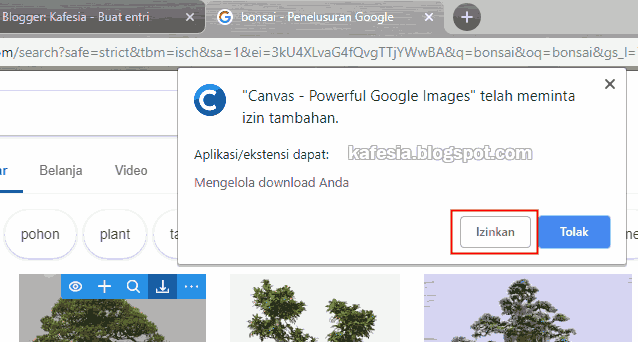
5. Jika timbul pesan yang meminta hak kanal download, klik Izinkan. Ini hanya perlu dijalankan sekali. Selanjutnya gambar akan otomatis didownload sehabis mengklik tombol download hover tersebut.
Selesai.
Mudah, kan?
Cara di atas khusus untuk Google. Sedangkan untuk situs-situs yang lain, kita mampu menggunakan ekstensi Double-click Image Downloader yang juga punya fitur untuk mengunduh gambar dalam sekali tekan pada tombol mouse.
Catatan: Yang dicoba di dalam artikel ini ialah Canvas 0.44 dengan menggunakan Google Chrome 71.