
Ada ketika dimana dikala memakai Ms. Excel, kita membuka data tabel yang berisi belasan kolom dan ratusan baris atau bahkan lebih banyak. Lalu persoalan muncul ketika Anda ingin melihat baris terakhir dimana judul kolom menjadi tak terlihat, atau anda melihat kolom terakhir dimana kolom permulaan menjadi tak terlihat.
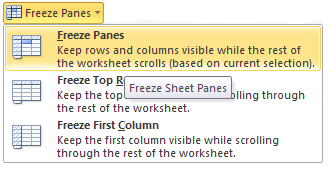
Jika anda ingin melihat semua data secara serempak, dan anda memperkecil zoom sampai 40%, menimbulkan data akan susah terbaca. Ms. Excel (dalam kasus ini aku memakai 2010/2013) memiliki fasilitas “Freeze Panes” yang mempermudah anda melihat data beserta headernya.
Mari kita lihat teladan berikut:
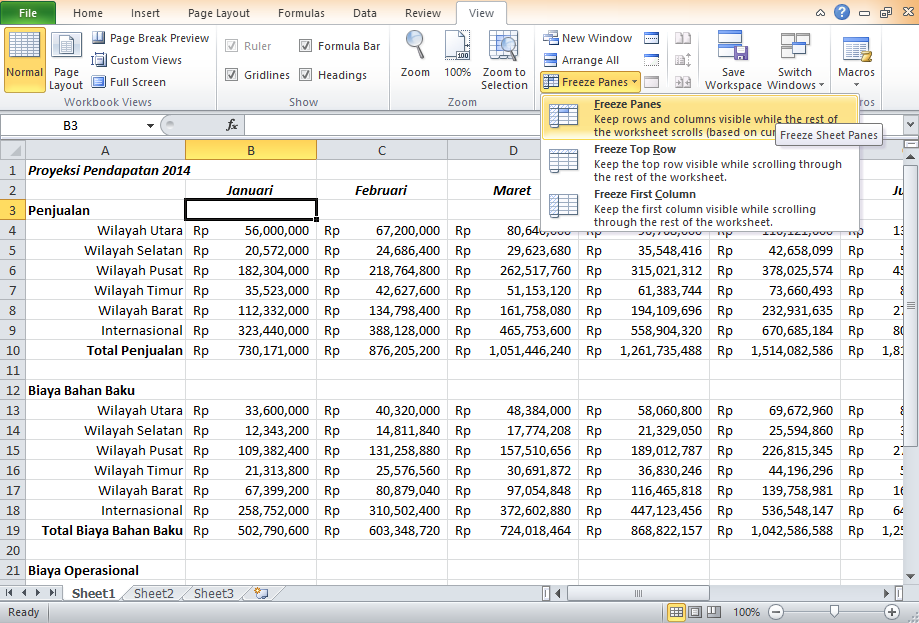
Dari teladan diatas cuma mampu tampakdata selama 5 bulan dan hanya hingga baris ke 21. Lalu untuk memudahkan pembacaan data, worksheet mampu dibagi menjadi 4 bagian adalah bagian kanan dan kiri antara kolom A dan B, dan bagian atas dan bawah antara baris 2 dan 3. Baris ke-2 mesti tetap diposisi ketika halaman discroll kebawah, begitu juga kolom A mesti tetap diposisi dikala halaman discroll kesamping kanan.
Untuk menanggulangi hal tersebut, kita menggunakan fungsi “Freeze Panes”, dengan langkah selaku berikut:
- Posisikan kursor cell di B3
- Klik View → Freeze Panes → pilih “Freeze Panes” pada sajian drop down (atau dengan shortcut Alt + WFF)
Pada pola ini, Excel mengunci panel atas dan kiri diatas baris 3 dan dikiri kolom B, untuk lebih jelasnya, lihat gambar di bawah ini:
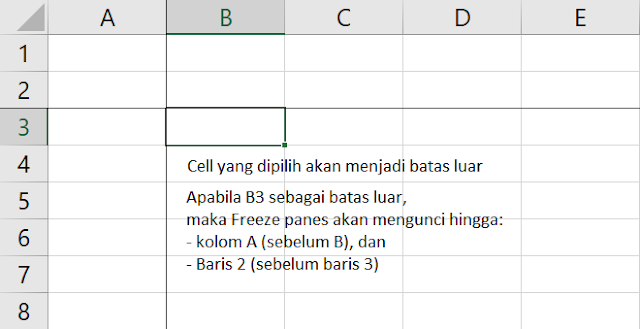
Ketika Excel mengendalikan “Freeze Panes”, batas-batasnya digambarkan dengan garis tipis, yang dapat dikonvert untuk fungsi split.
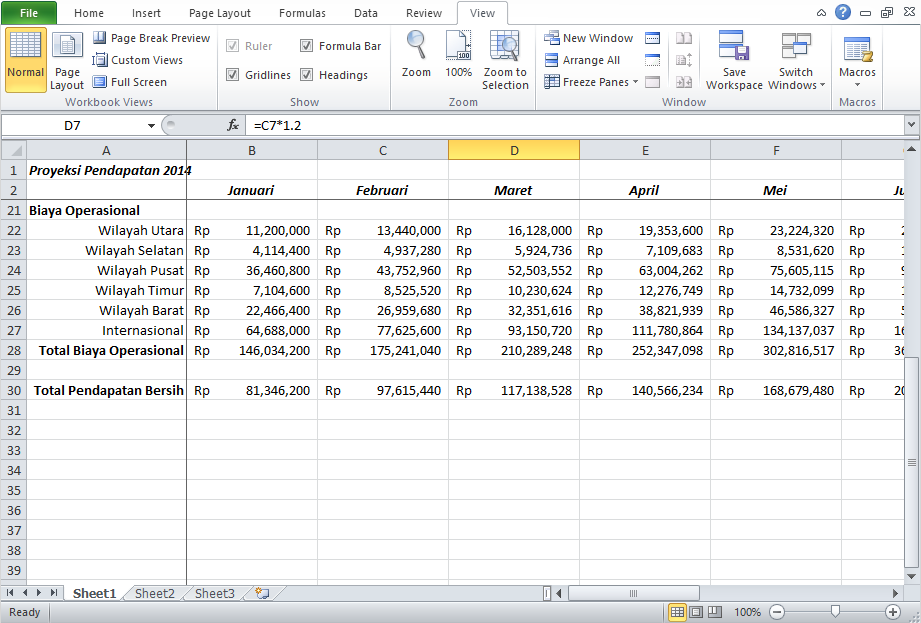
Lihat apa yang terjadi dikala Anda scroll halaman kebawah sesudah fungsi “Freeze Panes” diset. Gambar dibawah tampakbahwa baris ke 21sampai 30 timbul dibawah baris 1 dan 2. Karena secara vertikal, baris judul dan header pada worksheet dikunci, dan tetap ditempat saat halaman discroll. (normalnya baris 1 dan 2 akan menghilang apalagi dulu dikala halaman discroll)
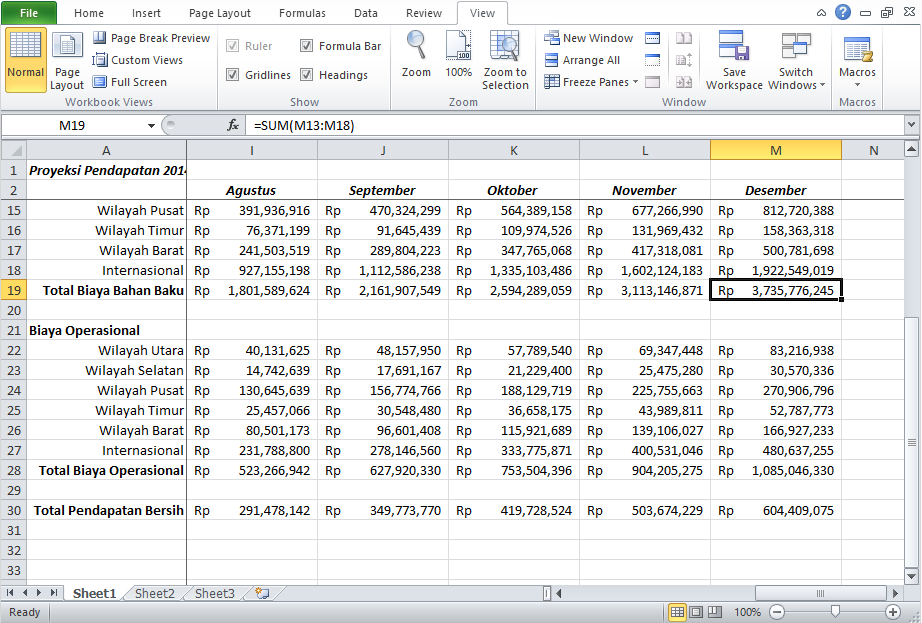
Lihat apa yang terjadi saat Anda scroll halaman kekanan setelah fungsi “Freeze Panes” diset. Gambar dibawah terlihat bahwa kolom I hingga M muncul setelah kolom A. Karena kolom A pada worksheet telah dikunci, dan tetap ditempat ketika halaman discroll kekanan.
Catatan:
- Klik pada “Freeze Top Row” atau “Freeze First Column” pada hidangan drop down akan mengunci baris pertama atau kolom pertama saja, tanpa terpengaruh dimana letak cursor cell berada.
- Untuk menetralisir imbas Freeze Panes, klik pada View → Freeze Panes → lalu pilih “Unfreeze Panes” pada sajian drop down (Shortcut Alt + WFF)
________________________
Sumber: Greg Harvey – www.dummies.com
(dengan beberapa pembiasaan untuk Bahasa Indonesia)