
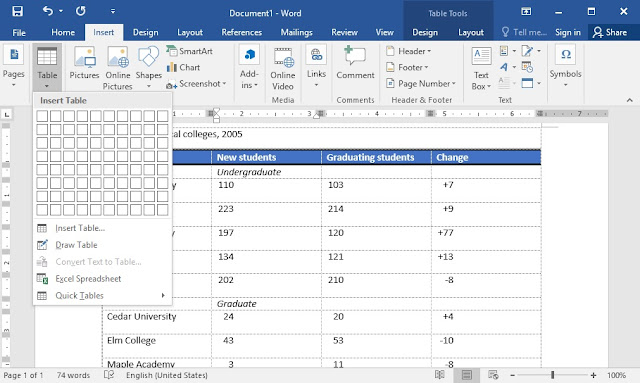
Membuat tabel di Microsoft Word dulunya sangat menjengkelkan sehingga kebanyakan orang melakukannya di Excel, kemudian memindahkannya (atau import) ke Word. Tabel dalam software Microsoft Word merupakan alat pemformatan yang penting, oleh alasannya adalah itu, Microsoft Office membuatnya makin mudah dalam proses menciptakan dan memformat tabel di Word untuk Office 365, Word 2019, Word 2016, dan Word 2013.
Dalam artikel ini akan dibahas beberapa kiat dalam membuat dan menghiastabel dalam Ms. Word:
- Membuat tabel
- Menu layout & design
- Menetapkan posisi tabel
- Penggunaan penggaris (ruler)
- Konversi dari teks ke tabel (atau sebaliknya)
- Format Numbering
- Transpose
1. Membuat Tabel
Microsoft menawarkan setidaknya lima tata cara berlawanan untuk membuat tabel: Grafik kotak-kotak, Insert Table, Draw Table, buat tabel Excel Spreadsheet gres ataupun yang sudah ada, and Quick Tables, ditambah pilihan untuk mengganti teks yang ada menjadi sebuah tabel. Untuk mengawali, buka dokumen Word kosong dari Halaman Utama / Baru. Posisikan kursor Anda di dokumen kawasan Anda ingin tabel dimasukkan.
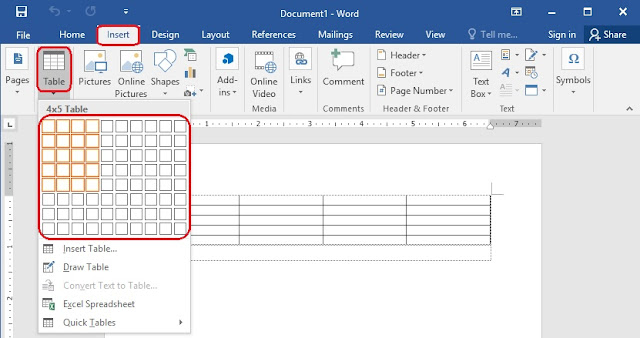
a. Membuat tabel dari gambar kotak
Di bawah tab Insert, klik tombol Table.Kotak dialog Insert Table akan terbuka, menampilkan pola kotak tabel serta pilihan menu yang lain di bawahnya. Untuk pola cara menggunakannya, tempatkan kursor Anda (tidak diklik) pada sel pertama di kisi dan geser ke bawah dan lagi sampai Anda menyorot empat kolom dan lima baris, lalu klik sekali saja.
b. Insert Table
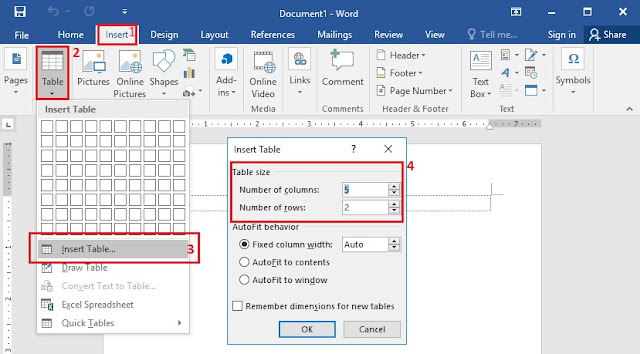
Klik Insert > Tables > Insert Table dari sajian dropdown. Dalam kotak obrolan Insert Table, masukkan jumlah kolom dan baris yang Anda kehendaki. Di panel AutoFit Behavior, pilih Otomatis, atau klik panah bawah untuk menentukan ukuran yang lain. Anda juga mampu menentukan AutoFit to content (menciptakan kolom yang dapat meluas saat Anda menambahkan data) atau AutoFit to window (memperluas tabel semoga sesuai dengan ukuran dokumen).
c. Draw Table
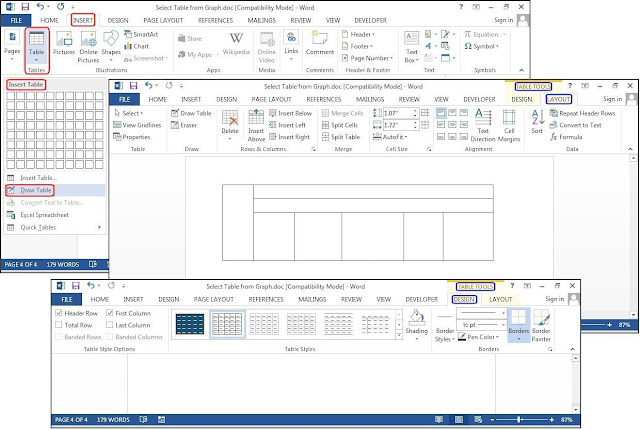
Klik Insert > Tables > Draw Table. Kursor akan berkembang menjadi pensil, yang mampu Anda drag ke bawah dan ke samping untuk menggambar kotak. Jangan cemas tentang ukurannya; Anda dapat merubahnya kapan saja.
Setelah kotak dibentuk, posisikan kursor di dalam kotak dan gambar garis berulang-ulang untuk kolom dan baris (satu per satu). Jangan khawatir wacana garis yang bengkok, Ms Word akan meluruskannya dikala Anda menggambar.
Untuk memperbesar atau menghapus kolom dan/atau baris setelahnya, klik di dalam tabel, lalu pilih tab Desain di bawah Table Tools. Klik tombol Draw Table untuk menyertakan atau melanjutkan menggambar garis dengan kursor pensil Anda, atau klik tombol Eraser untuk meniadakan garis dengan kursor penghapus. Untuk menghapus garis, cukup klik garis tersebut dengan kursor penghapus, dan garis itu menghilang.
d. Excel Spreadsheet (dalam Ms. Word)
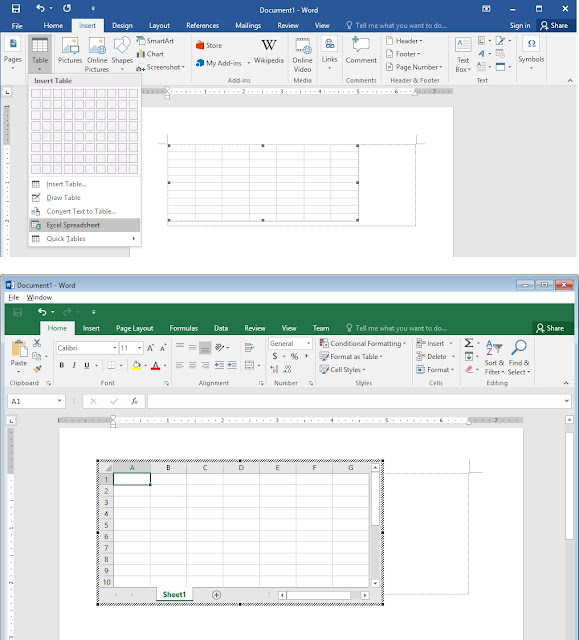
Klik Insert > Tables > Excel Spreadsheet. Anda dapat terus memakai Excel dan hidangan serta perintahnya, tetapi sehabis Anda memasukkan data, itu akan dikonversi ke grafik yang tidak dapat diedit.
Jika Anda ingin memperbesar , meniadakan, atau memodifikasi spreadsheet, cukup double klik pada tabelnya, atau mampu juga dengan klik kanan di dalam tabel excel, pilih Objek Lembar Kerja dari menu dropdown, kemudian klik Edit. Spreadsheet asli muncul kembali untuk diedit. Perhatikan menu atas pada Word akan berganti kembali menjadi menu Excel untuk diedit.
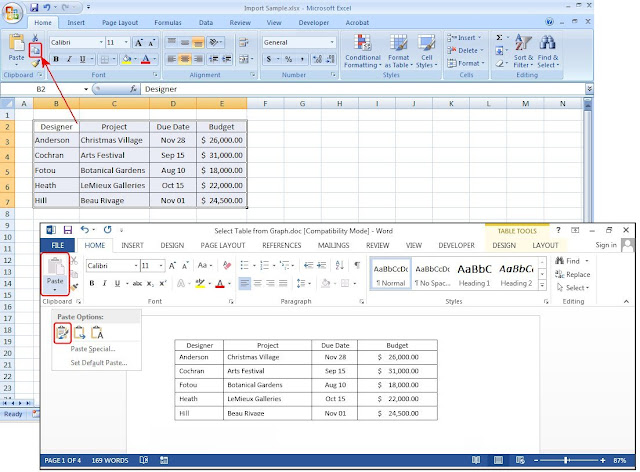
Apabila anda telah mempunyai data di file Excel tersendiri, anda juga dapat memasukkannya ke dalam Ms. Word. cukup gunakan fungsi copy dan paste. Buka Excel, pilih data yang akan dicopy, pilih copy (Ctrl+C). Kemudian buka Word, posisikan kursor Anda di lokasi yang dikehendaki, dan pilih Paste > Keep Source Formatting.
Opsi lain pada menu obrolan Paste yakni Merge Formatting, yang mengganti format teks biar sesuai dengan file yang Anda copy
Selain itu, ada pilihan Keep Text Only, yang menempelkan teks tanpa garis-garis Excel, artinya Anda mungkin harus meluruskan kembali kolom dengan tab.
e. Quick Tables
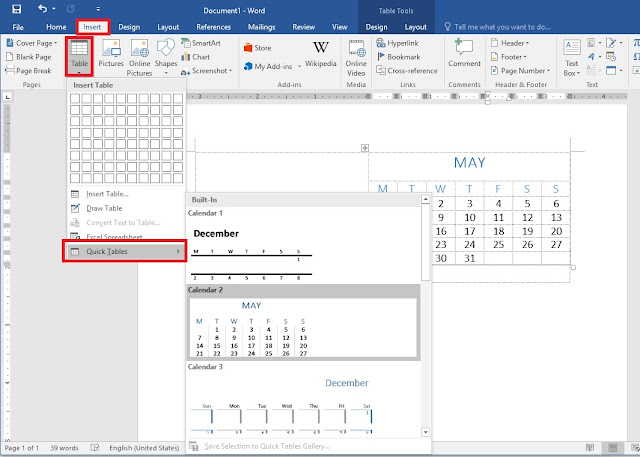
Quick Tables ialah templat tabel yang disediakan oleh Word. Untuk menggunakannya, klik Insert > Tables > Quick Tables, pilih template tabel dari sajian Quick Tables, lalu penyesuaian agar sesuai dengan kebutuhan Anda.
2. Menu layout & design
Ada tiga pilihan untuk memodifikasi dan / atau mempercantik tabel:
1. Opsi Pertama: Gunakan Table Tools > Design — atau mampu juga dengan — Table Tools > Layout pada sajian.
2. Opsi Kedua: Klik kanan pada tabel dan gunakan menu popup.
3. Opsi Ketiga: Gunakan shotcut keyboard, yang dapat dilihat dikala Anda menekan tombol ALT pada keyboard Anda.
Semua metode ini cepat dan gampang, namun memakai variasi ketiganya akan selalu lebih cepat. Misalnya, gunakan mouse Anda untuk menyorot, kemudian klik kanan untuk menyalin dengan tangan kanan Anda; lalu panah ke bawah ke lokasi baru dan tekan CTRL-V untuk melekat dengan tangan kiri Anda.
Tab Layout memungkinkan Anda memodifikasi struktur tabel. Menu ini cukup terperinci, dan Anda dapat mengarahkan kursor ke fitur untuk mendapatkan penjelasan lebih lanjut.
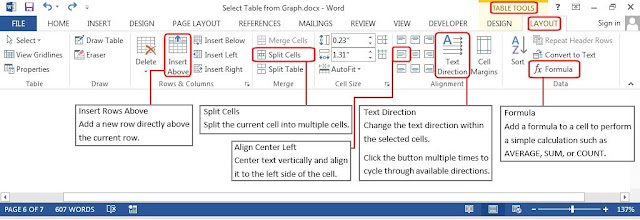
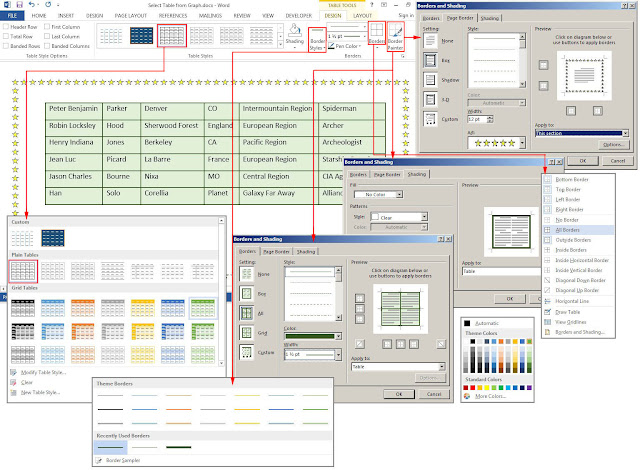
Tab Desain adalah alat untuk menambahkan batas, bayangan, style, dan mengkustomisasi header kolom dan baris. Sorot tabel Anda, kemudian pilih Table Tools > Design > Table Styles, Shading, Border Styles, Borders, atau Border Painter (lihat grafik di bawah ini). Cukup mainkan saja fitur-fiturnya dan lihat apa yang terjadi. Jika Anda tidak menyukai fitur yang Anda tambahkan, cukup klik tombol Undo atau tekan CTRL-Z.
3.Menetapkan posisi tabel
Pertama, klik kanan pada tabel dan pilih Table Properties. Kotak dialog Tabel Properties digunakan untuk kendali data dan tampilannya, termasuk ukuran, alignment, dan indentasi tabel.
Secara default, Word meletakkan tabel di rata kiri. Jika Anda ingin menempatkan tabel di tengah, pilih tab Table. Klik pada Alignment > Center.
Indent from left dipakai untuk mengatur jarak tabel dari margin kiri.
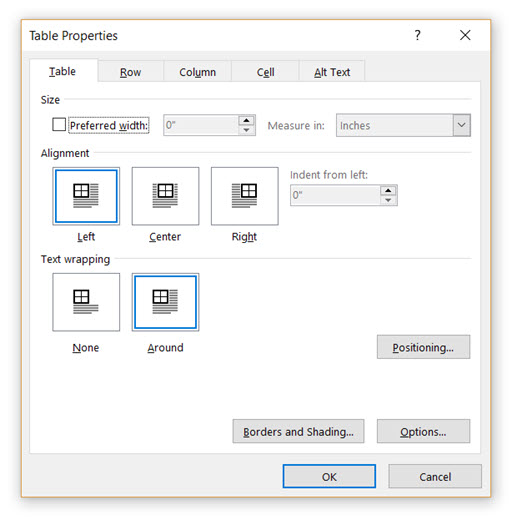
Posisikan tabel sesuai dengan teks di sekitarnya untuk menyelaraskan tampilan estetikanya. Text wrapping mampu diubah sesuai dengan kebutuhan, apakah tabel dalam baris tersendiri (None), ataukan tabel segaris dengan paragraf di sekitarnya (Around). Dari kotak obrolan, pada menu Positioning, Anda dapat mengontrol Jarak dari teks di sekitarnya untuk setiap sisi tabel.
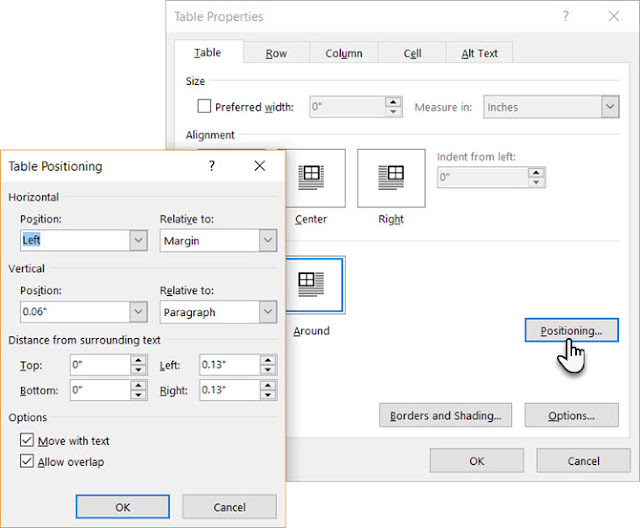
Pilih Move with Text kalau teks terkait eksklusif dengan data tabel. Tabel secara vertikal disejajarkan dengan paragraf terkait di sekitarnya. Jika data tabel terkait untuk keseluruhan dokumen, Anda dapat menghilangkan centang pada pilihan Move with Text ini.
4.Penggunaan penggaris (ruler)
Mengubah ukuran tabel dan memposisikannya secara akurat ialah suatu seni tersendiri. Jika Anda memerlukan pengukuran yang sempurna untuk mengukur baris dan kolom Anda — gunakanlah penggaris.
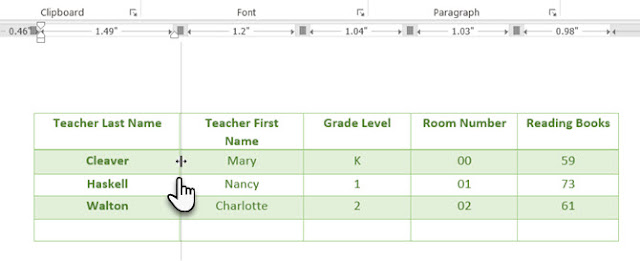
Gunakan Penggaris yang ditawarkan oleh Microsoft Word untuk Memosisikan Tabel. Arahkan mouse ke batas garis tabel. Ketika penunjuk panah ganda muncul, klik batas tersebut dan tekan tombol ALT. Microsoft Word akan menawarkan pengukuran spesifik pada penggaris. Pindahkan baris dan kolom agar sesuai dengan pengukuran Anda.
5. Konversi dari teks ke tabel (atau sebaliknya)
Fungsi-fungsi tabel juga mampu menciptakan suatu daftar/list jauh lebih mudah untuk diubahsuaikan dan bahkan ditata ulang lalu. Sebagai teladan, yaitu mengubah daftar kontak klasik menjadi tabel, menggunakan daftar nama — pertama, tengah, terakhir — ditambah kota, negara bab, daerah, dan profesi masing-masing orang dalam daftar.
Sejak lama, orang sudah menggunakan tab untuk memisahkan bagian/bidang, menambahkan satu atau dua tab untuk mengakomodasi rangkaian data yang lebih panjang. Tetapi bila Anda melaksanakan ini, ketika Anda mengonversi tabel menjadi teks, penempatan data akan menjadi amburadul dan mungkin salah kawasan.
Dengan fitur Konversi Teks ke Tabel, Anda mampu memisahkan bagian (Nama, Kota, Negara, dll.) Dengan paragraf, tab, koma, atau abjad pemisah lainnya, namun hanya gunakan satu pemisah antara setiap bab.
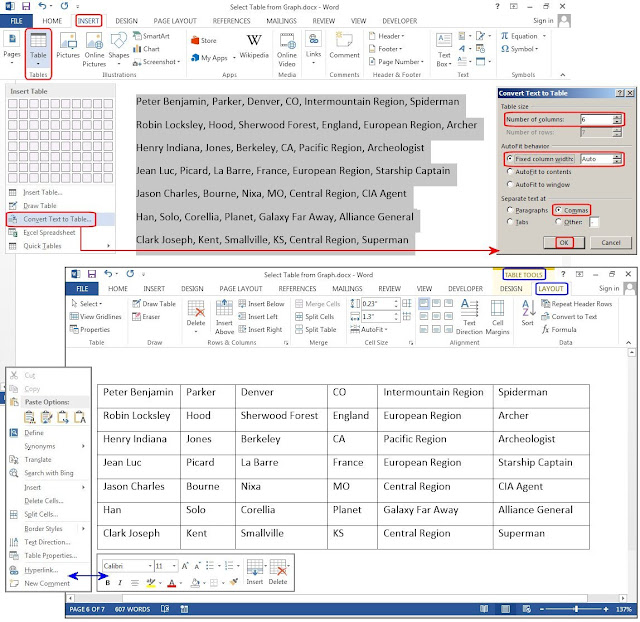
untuk mengganti dari tabel menjadi text biasa, dapat memakai cara, pertama, pilih tabel yang mau dikonversi, pilih menu Layout > Convert to text.
6. Format Numbering
Microsoft Excel membuat pengisian urutan angka otomatis menjadi sangat mudah, tetapi dalam Microsoft Word tidak dan Anda mungkin mesti memakai cara manual. Ada cara yang lebih sederhana ketimbang cara manual.
Buat kolom gres untuk kolom nomor bila belum ada. Pilih kolom dengan memposisikan mouse di atas kolom, sampai kursor berkembang menjadi panah hitam menghadap ke bawah, kemudian klik sampai seluruh baris pada kolom terpilih.
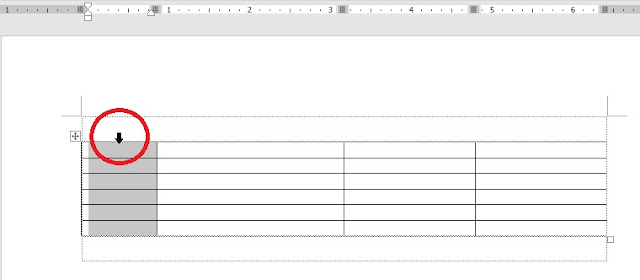
Dengan kolom yang dipilih, pilih hidangan Home > Paragraph > Klik pada tombol Numbering yang diharapkan untuk memasukkan nomor otomatis.
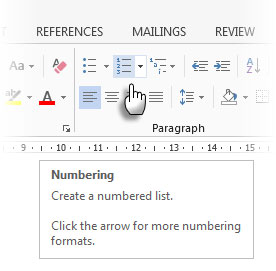
Setelah itu urutan angka akan dimasukkan dalam kolom yang diseleksi secara otomatis.
7. Transpose
Ada situasi di mana Anda mesti mengubah baris menjadi kolom dan kolom menjadi baris. Satu skenario yang mungkin ialah di mana jumlah kolom melampaui margin dalam sebuah halaman. Merubah kolom menjadi baris atau sebaliknya disebut transposisi.
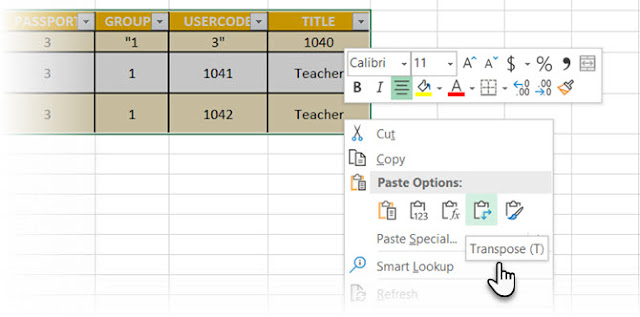
Namun, Ms. Word belum mempunyai metode inbuilt untuk menangani hal ini. Microsoft menyarankan Anda untuk meng-copy-paste tabel Anda ke Microsoft Excel dan menggunakan perintah Transpose-nya. Tabel hasil transpose kini mampu copy-paste kembali ke Microsoft Word.
Daftar Pustaka:
Basu, Saikat. 2019. 8 Formatting Tips for Perfect Tables in Microsoft Word. https://www.makeuseof.com/tag/8-formatting-tips-perfect-tables-microsoft-word/
Sartain, JD. 2014. How to create and customize tables in Microsoft Word. https://www.pcworld.com/article/2459947/how-to-create-and-customize-tables-in-microsoft-word.html