Gambar dan Multimedia

Pictures dan Online Pictures
Opsi “Pictures” dan “Online Pictures” mempunyai tujuan yang serupa. Perbedaannya ialah bahwa dengan menentukan pilihan “Pictures” bermakna Anda akan menyisipkan gambar dari komputer setempat (dari harddisk/flashdisk), sedangkan “Online Pictures” memungkinkan Anda untuk memasukkan gambar dari internet mirip clip art dari Office.com, Bing, atau OneDrive (sebelumnya SkyDrive).

Anda juga mampu menyisipkan gambar dari profil Facebook atau Flickr Anda secara langsung walaupun Anda bisa saja menyimpan gambar yang ingin Anda masukkan ke komputer Anda dan kemudian memasukkan hasil tabungan ke Ms. Word, bila Anda tak mau menghubungkan Office ke akun/profil tersebut.
Picture Tools
Seperti biasa, kalau Anda ingin mengedit gambar atau bagian dalam dokumen Word, Anda dapat mengkliknya dan hidangan tab gres akan timbul pada Ribbon.
Pada ketika mengendalikan gambar, tab “Picture Tools” akan muncul. Di sini Anda mampu mengganti atau mengkoreksi gambar ketika itu juga. Misalnya, Anda mampu mengganti brightness dan contrast, warna, atau menyertakan border.

Di mana Anda meletakkan dan bagaimana Anda mengendalikan teks juga memainkan tugas besar dalam format dokumen Anda.

Di sini kita menyaksikan banyak tool. Dengan tool tersebut Anda dapat menciptakan sesuatu yang “WYSIWYG” atau What You See is What You Get (Apa yang Anda Lihat yakni Apa yang Anda Dapatkan), seperti untuk PDF atau cetak publikasi.

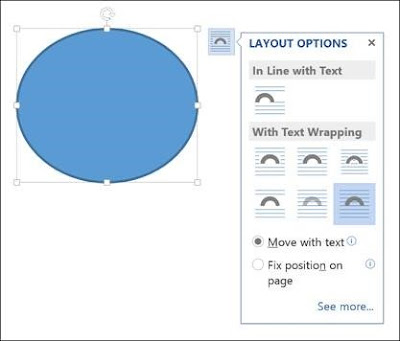
Juga, ada beberapa cara Anda membuat pergantian pada gambar inline, seperti mengganti ukuran, memutar, dan memindahkan gambar. Dalam gambar berikut, Anda melihat beberapa kontrol, banyak dari kita yang mungkin sudah familiar. Jika Anda klik menu “Layout Options”, akan muncul obrolan “Layout”.

Catatan, tab ukuran baik pada Ribbon “Layout” dialog memungkinkan Anda untuk secara khusus mengubah ukuran, memutar, dan skala gambar Anda. Menu obrolan Format Picture juga dapat anda akses dengan mengklik-kanan gambar yang ingin dikelola.

Shapes
Microsoft Word 2013 hadir dengan berbagai shape built-in, yang mampu Anda gunakan untuk membuat bentuk callout, kotak, bintang, dan bentuk lainnya.

Bila Anda memilih sebuah bentuk/objek, Anda mampu menempatkannya pada tempat kosong di halaman Anda. Tidak duduk perkara jikalau masih belum sempurna alasannya adalah Anda dapat menyesuaikan nanti setelah objek diposisikan pada dokumen Anda. Setiap objek mempunyai “handle” yang dapat Anda pakai untuk mengubah ukuran atau memutar objek Anda.
Di bagian bawah hidangan “Shapes”, ada opsi untuk menciptakan sebuah “new drawing canvas.” Menu ini akan menciptakan, yang intinya suatu kotak teks untuk shape. Dengan kanvas ini, Anda dapat menciptakan gambar dengan memakai bentuk-bentuk tersebut yang memungkinkan Anda untuk menciptakan hal-hal semacam diagram dan flowchart.
SmartArt dan WordArt
Pikirkan SmartArt sebagai kanvas dengan template gambar yang dapat Anda masukkan ke dalam dokumen dan lalu menyesuaikan dengan yang Anda kehendaki. Cukup memilih pengaturan, seperti list, proses, atau siklus.

Seperti yang Anda lihat, kami membuat grafis berbasis pada “Continuous Block Process.” Ketika kita klik pada kotak teks, kita mampu mengedit teks yang ada di dalam. Ada juga sajian “handle” yang diperlukan untuk mengganti ukuran gambar, dan “Layout Options” yang memungkinkan Anda untuk mempercantik teks sesuai dengan preferensi Anda.

Jika Anda menggunakan SmartArt, perlu dimengerti bahwa sajian Ribbon akan berubah. Menu “SmartArt Tools” memiliki dua tab: “Desain” dan “Format”.
Sisi kanan dari tab “Format” memungkinkan Anda untuk memilih sejumlah “SmartArt Styles” dan Anda juga mampu “Mengubah Warna.”

Jika Anda menyaksikan pola sebelumnya, kami menerapkan efek timbul, mengkilap, dan mengganti warna kotak teks dan panahnya.

Pada sisi kiri dari tab “Design”, Anda mampu memilih “Create Graphic” untuk menyertakan shape, bullet, teks, maupun memindahkannya.
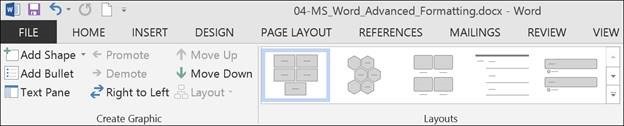
Bagian “Layout” memungkinkan Anda merubah performa grafis Anda ketika itu juga. Cukup arahkan kursor ke salah satu opsi built-in untuk menyaksikan tata letak yang berbeda. Perubahan tata letak tidak akan pribadi dipraktekkan kecuali Anda meng-klik style terlebuh dahulu.

Sisi kanan tab “Format” digunakan untuk perubahan ke teks. Termasuk “WordArt Styles” dan imbas lain seperti fill dan outline. Di luar itu, Anda mampu mengontrol beberapa layer dengan menempatkan mereka ke depan (forward) atau ke belakang (backward).

Dialog “Layout” timbul kalau Anda memilih panah kecil di sudut kanan bawah di bagian “size” atau Anda dapat menentukan opsi lain dari salah satu menu drop-down seperti “Position”, “Align”, dan “Rotate.”

Di sisi kiri dari menu “Format” untuk shape dan Anda mampu mengubahnya ke bentuk lainnya, dan juga mengganti ukuran mereka lebih besar atau lebih kecil.

Jika Anda klik pada “Shape Styles” Anda dapat menentukan bentuk dan warna yang sudah ditentukan oleh Ms. Word.

Di sebelah kanannya Anda mampu memperoleh kendali untuk mengubah warna (fill). Terdapat opsi banyak sekali “Theme Colors” atau penyeleksian warna sendiri. Anda yang juga dapat menggunakan gambar, gradient, dan tekstur untuk mengisi fill.

Jika Anda ingin memperbaiki garis/outline di sekeliling shape Anda, Anda dapat menentukan warna, ketebalan, atau tanda hubung.

Terakhir, “Shape Effects” mempunyai beberapa pilihan untuk menghiasshape Anda, banyak opsi yang memberi efek 3D yang dapat diadaptasi dengan mengklik “3-D Options” di bagian bawah hidangan.

Format Text Effects
Menu ini mengandung jumlah fitur yang cukup besar. Kita akan membahas dasar-dasarnya sehingga Anda lebih gampang memahaminya.

Seperti panel yang lain di Word 2013, mampu dilepas, yang lalu mampu diletakkan di sudut lain untuk menampilkan area kerja lebih banyak, atau meletakkannya di dekat area kerja sehingga sangat berguna. Kotak dialog ini memungkinkan Anda cepat mengontrol teks, sehingga Anda tidak perlu beberapa kali ke hidangan ribbon untuk mengganti sesuatu. Perhatikan juga bahwa dialog ini dibagi menjadi beberapa fungsi, “Text Fill and Outline” dan “Text Effects”. “Text Fill and Outline” cukup sederhana, dan dipakai untuk mempercantik tampilan teks.

Katakanlah, contohnya, kita ingin menulis “indowhiz” dan memperbesarnya hingga ukuran 48 pt., isian warna biru dengan outline warna hitam 1 pt. Pilih teks yang kita harapkan, naikkan size menjadi 48, lalu di “Format Text Effects” dialog, kita mampu mengganti warna (kita juga mampu melakukan hal ini dalam hidangan “Font” pada tab “Home”). Kemudian di bawah “Text outline” pilih “Solid line” dan pilih block dan outline 1 pt.

Tulisan itu tampakcukup baik, tapi masih ada yang kurang, mari kita tambahkan beberapa imbas teks, mirip bayangan, refleksi, dan kami akan menambahkan sedikit 3D bezel untuk performa mirip 3D.

Hasilnya memang sedikit lebih menonjol dan mustahil menjadikannya rancangan selesai, namun hal ini memberi Anda citra perihal apa yang mampu dilakukan dengan WordArt.

Chart
Siapa yang membenci Grafik? Grafik merupakan sebuah cara yang manis untuk menggambarkan data set dan Word 2013 mempunyai banyak opsi, mulai dari bentuk kolom, lingkaran, batang dan masih banyak lagi. Lihat screenshot di bawah untuk citra betapa banyak opsi ada:

Bila Anda memilih suatu pilihan grafik, Word akan menampilkan spreadsheet, yang mampu Anda atur titik data pada sumbu x dan y. Dan ketika Anda memasukkan data, grafik akan pribadi berubah.

Memanipulasi dan memformat grafik itu gampang. Setiap kali Anda klik grafik di dokumen Anda, akan tampil tab “Chart Tools,” di sajian ribbon.
Gunakan tab “Design”, jika Anda tidak menggemari warna atau performa grafik Anda, Anda pribadi dapat menerapkan pergantian tanpa mesti menciptakan grafik baru.

Jika Anda berpikir bahwa pilihan grafik yang sudah diseleksi tidak cocok dengan tipe data yang ada, ubah menggunakan “Quick Layout” atau tambahkan komponen lain mirip sumbu lainnya, judul grafik, gridlines, dan masih banyak lagi.

Di segi kanan dari tab “Design” Anda akan menemukan alat-alat penting untuk mengubah data Anda dan Anda juga mampu mengganti jenis grafik yang Anda gunakan.

Jadi, kalau Anda berpikir pie chart tampaklebih baik, Anda mampu menggunakannya. Namun perlu dicatat bahwa di beberapa titik data, seperti “breakfast,” “lunch,” dan “dinner” tidak terwakili dalam grafik ini.

“Chart Tools” juga menampilkan tab “Format” sehingga Anda mampu menambahkan sedikit hal mirip menyertakan shape dan kemudian mengubah properti style, isi, maupun garis.

Beralih ke sisi kanan tab “Format”, Anda diberi pilihan untuk menambah dan mengganti WordArt, mengatur bagian, dan menyesuaikan ukuran grafik Anda (yang Anda juga dapat melakukannya dengan “handle”).

Sangat mudah juga untuk melakukan pergantian inline. Ketika Anda mengklik grafik di dokumen Anda, format kontrol timbul di sudut kanan atas. Dari atas ke bawah, terdapat hidangan “Layout options” sehingga Anda dapat menertibkan teks Anda. Anda dapat mengubah elemen grafik dengan simbol plus (+), jika Anda ingin mengubah judul grafik, menambahkan gridlines, dan hal-hal semacam itu.

Ikon kuas dapat digunakan untuk menetapkan style dan warna, dan ikon saringan untuk “Chart Filter,” sehingga Anda dapat mengedit titik data dan nama pada grafik Anda.
Screenshot
Fitur “Screenshot” memungkinkan Anda untuk mengambil gambar pada monitor window anda, yang secara otomatis disisipkan dalam dokumen Anda.

Bila Anda memakai fungsi screenshot, Anda dapat memilih antara setiap window yang sedang terbuka, atau Anda dapat memilih “Screen Clipping,” yang hendak menyembunyikan Ms.Word dan memungkinkan Anda untuk mengambil screenshot desktop Anda. Jadi misalnya, jika Anda ingin memasukkan screenshot dari desktop Anda beserta ikon-ikonnya, Anda mesti terlebih dulu menyembunyikan/me-minimize segala window yang terbuka.
Online Video
Anda mampu memasukkan video online seperti Bing, YouTube, atau aba-aba video embed ke dalam dokumen Anda.

Ketika Anda memasukkan video, maka akan timbul seperti itu adalah gambar biasa, lengkap dengan handle dan kontrol teks nya.

Selanjutnya, Anda mampu mengendalikan bagaimana thumbnail videonya muncul (sebagai gambar) menggunakan “Picture Tools” sehingga Anda mampu menciptakan adaptasi pada warna, border, brightness dan contrast, dan banyak lagi.

Kita cuma menerapkan “picture style” dan menyertakan border berwarna ungu. Ini cuma sebagian kecil dari hal-hal yang dapat Anda kerjakan, jadi kalau Anda ingin menambahkan beberapa efek hingga terlihat manis dan menciptakan dokumen anda menarik, Anda mesti meluangkan waktu Anda untuk membiasakan diri dengan semua fitur-fiturnya.

Di sisi lain, jika Anda tidak menggemari perubahan tersebut dan Anda ingin kembali ke permulaan, cukup klik “Reset Picture” dan gambar akan kembali ke normal.
Fitur Teks lainnya
Berikut adalah beberapa fitur teks yang semestinya Anda tau meskipun mungkin akan jarang digunakan.
Text Box
Text Box layaknya pulau-pulau kecil di Word. Yang kami maksud adalah, saat Anda menambahkan “Text Box” di dokumen Anda, text box kebal kepada pergantian yang Anda buat ke seluruh dokumen. Hal ini seperti sebuah dokumen dalam dokumen.
Ini memiliki kegunaan jikalau Anda ingin menghidangkan sesuatu yang “asli” dalam pekerjaan Anda, dan membuat pergeseran menyeluruh untuk format dokumen, tetapi memiliki sesuatu yang tetap tidak berubah.
Drop Cap
Drop caps ialah satu aksara di awal bagian atau buku yang ukurannya lebih besar dibandingkan dengan aksara yang lain.

Anda mampu menciptakan drop cap “Dropped” (teks kecil di bawah akan bergeser di bawahnya) atau “In Margin”.

Menggunakan Lebih dari Satu Bahasa
Jika Anda ingin menghasilkan konten dalam bahasa lain selain bahasa default, Anda mungkin perlu membelinya. Buka menu “Options” dan klik pada “Language.”

Pilih bahasa yang Anda harapkan dari daftar dropdown dan kemudian klik tombol “Add”. Saat Anda menyertakan bahasa, Anda perlu mengaktifkannya, yang berarti bahwa Anda harus mengaktifkannya di “Control Panel.”

Dari sini, Anda mampu menulis dalam bahasa tersebut, tetapi Ms.Word tidak akan menampilkan di dalamnya, dengan kata lain, sajian dan metode akan tetap muncul dalam bahasa default. Untuk menerima multibahasa penuh, Anda perlu membeli paket bahasa dari Microsoft.

Untuk menyaksikan bahasa apa yang tersedia untuk pembelian, dan berapa biayanya, klik “Not installed” dan Anda akan dibawa ke situs web Microsoft Office.

Jika Anda ingin menambahkan alat investigasi, mirip pemeriksa ejaan, cek tata bahasa, dan / atau tooltips screen, maka Anda mungkin mampu mendownload secara gratis.

Meski masih diragukan bahwa Anda akan memakai Word dalam mode multibahasa sarat , namun cukup untuk mengenali bagaimana Anda dapat menampilkan pergeseran tersebut. Tidak hanya itu, kebanyakan bahasa sudah tersedia secara bebas untuk dipakai sehingga mampu menciptakan suatu dokumen dalam berbagai bahasa, secara gratis.
Setelah Anda menguasai satu kemampuan, sisanya sangat seperti dan lebih mudah untuk dipelajari. Diharapkan Anda telah mempunyai lebih dari pengetahuan yang cukup untuk membuat dokumen yang menakjubkan dengan list, tabel, gambar, video, dan apapun yang Anda perlukan untuk menciptakan suatu publikasi multimedia yang menarik!